
この記事は夏のブログリレー36日目の記事です。
目次
PixelComposerについて
前半部分は「PixelComposerとはそもそも何か?」「どんなことができるのか?」「始めてみたいけど何すればいいのかようわからん」という人に向けた内容です!
執筆はMimiが担当します。よろしくお願いします。
(ちなみに以前にもPixelComposerブログを出しているので、是非こちらもご覧ください)
公式の説明
Pixel Composer is a node based VFX compositor for pixel art. Using nodes to pass data and apply different effects. It also support keyframe-based animation with timeline.
PixelComposerはピクセルアートのためのノードベースのVFXコンポジター
と公式ドキュメントで言っています。
blenderのGeometryノードやUnityのShaderGraphを触ったことがある人ならわかると思いますが、
処理を連鎖的に組み合わせて複雑な処理を実現する が根本的なアイディアです。
例えば
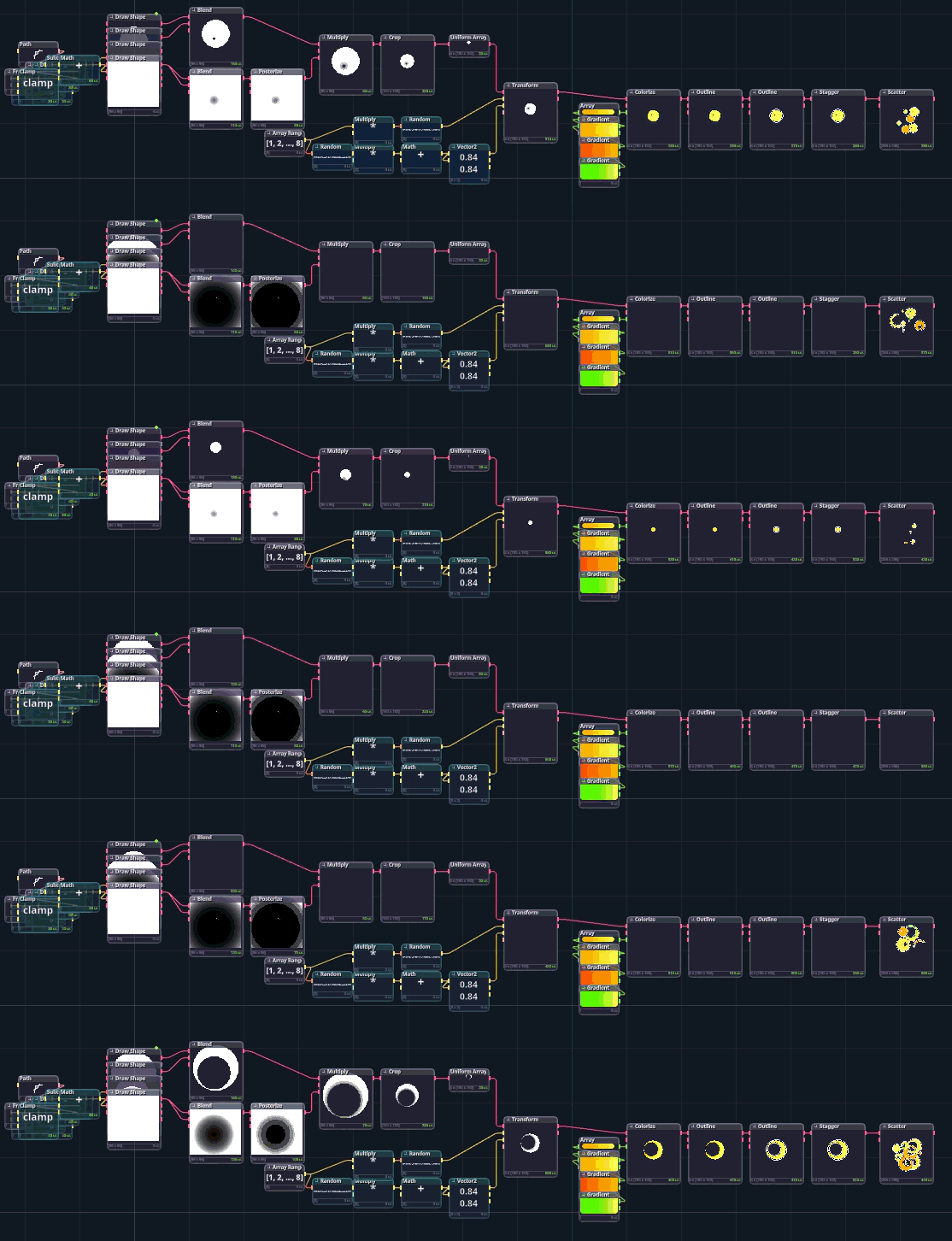

例えば上の画像は
- 円を一つ用意して大きくする
- 更に内側にもう一つ円を用意し、1の円より少しタイミングを遅らせて大きくする
- 1の円を2の円で削る
- ↑でできた画像を複製する(配列として持つ)
- 回転や位置、色がランダムになるようにする(インデックスごとにバラバラな値を持つ)
- 一つ一つにアウトラインをつける
- 複製したものを少しづつタイミングをずらしながら一気に生成する
という風に、処理が連鎖されてできています!
今回はそんなPixelComposerについて
- 基本的なこと
- PixelComposerにおけるボーンアニメーション
をまとめた記事となっています!
サクッと作れる表現
爆発・衝撃波

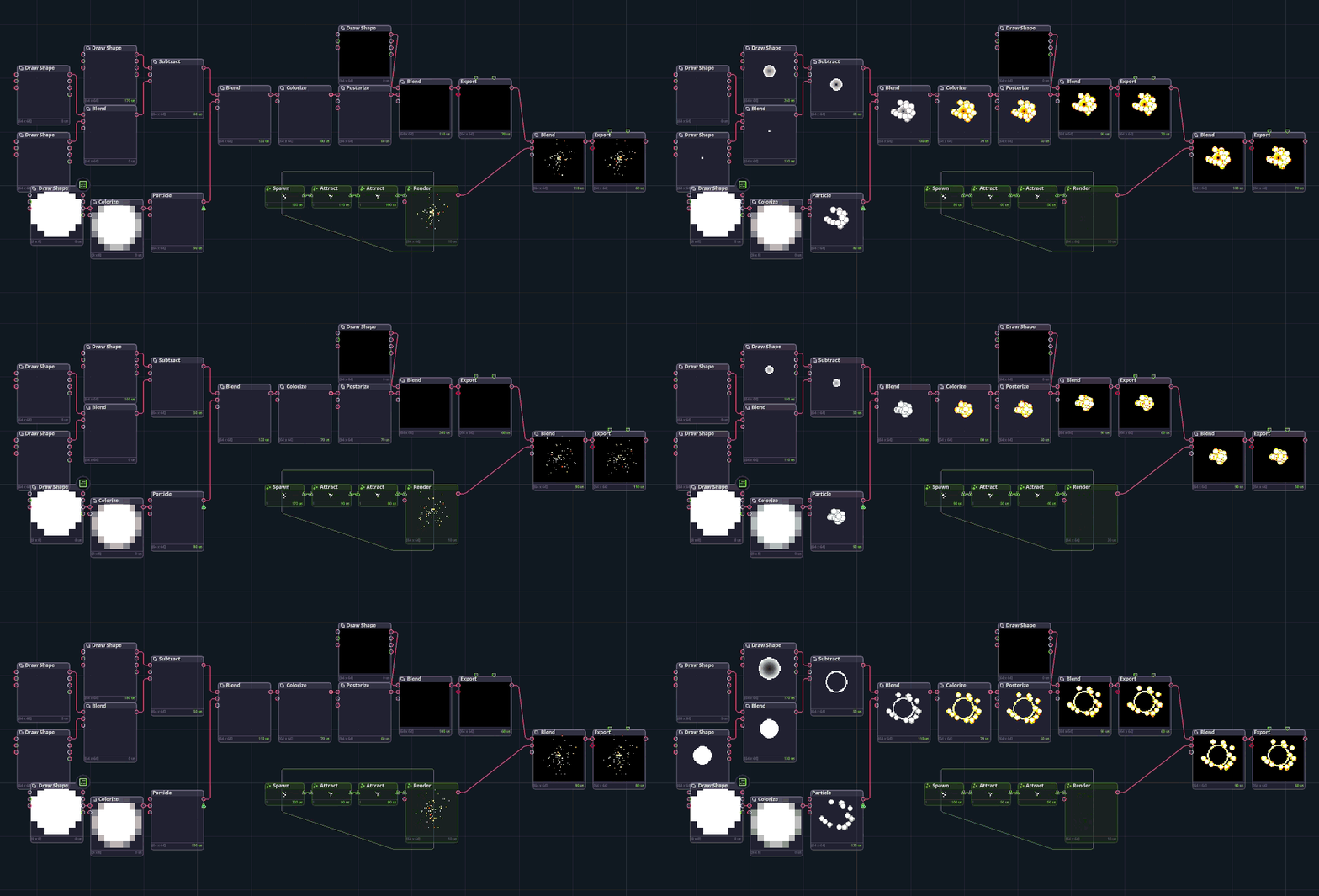
衝撃波も兼ねた簡単な爆発表現なら
①円を膨らませる
②その内側に少し遅れて円を膨らませる
で作ることが出来ます。前後にパーティクルを置いてあげるとちょっと見栄えが良くなるかも
水・液体表現
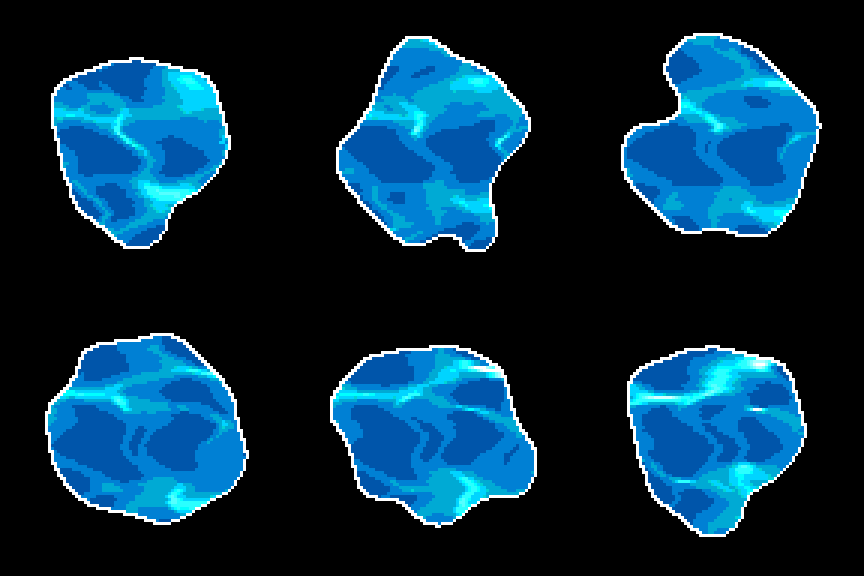
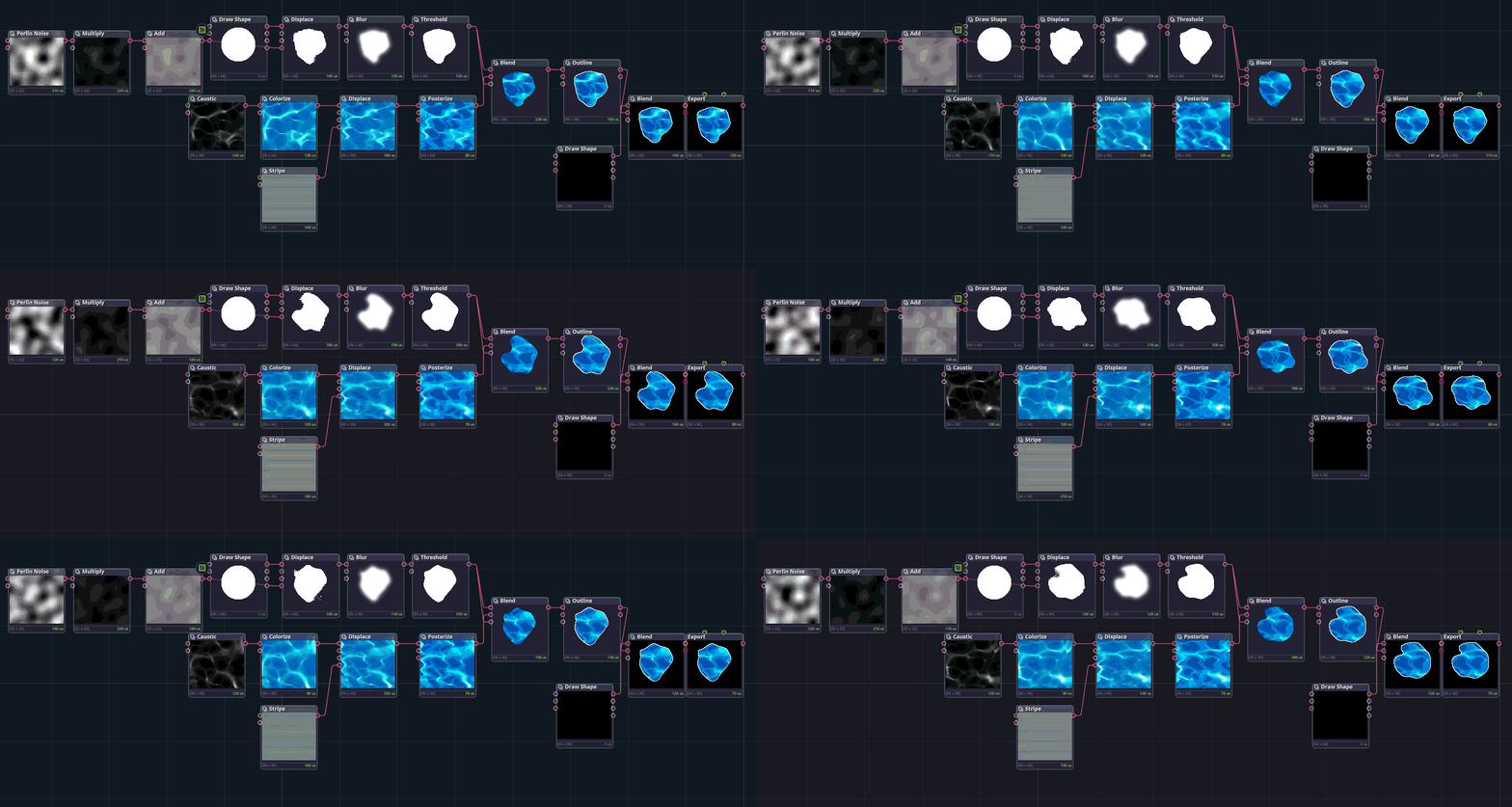
Displacementノードという歪み処理ができるノードを使った屈折表現や、Blur+Thresholdで液体っぽい表現を作ることが出来ます。
炎の模様表現
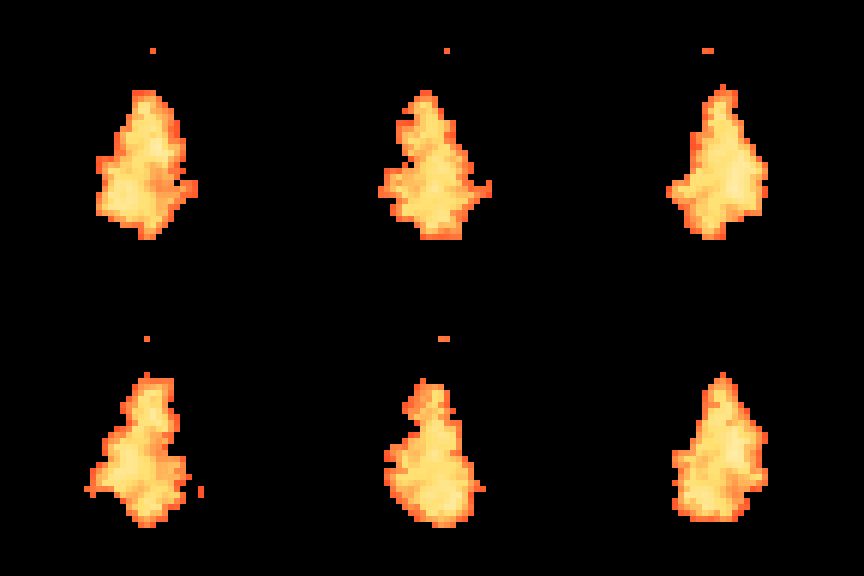
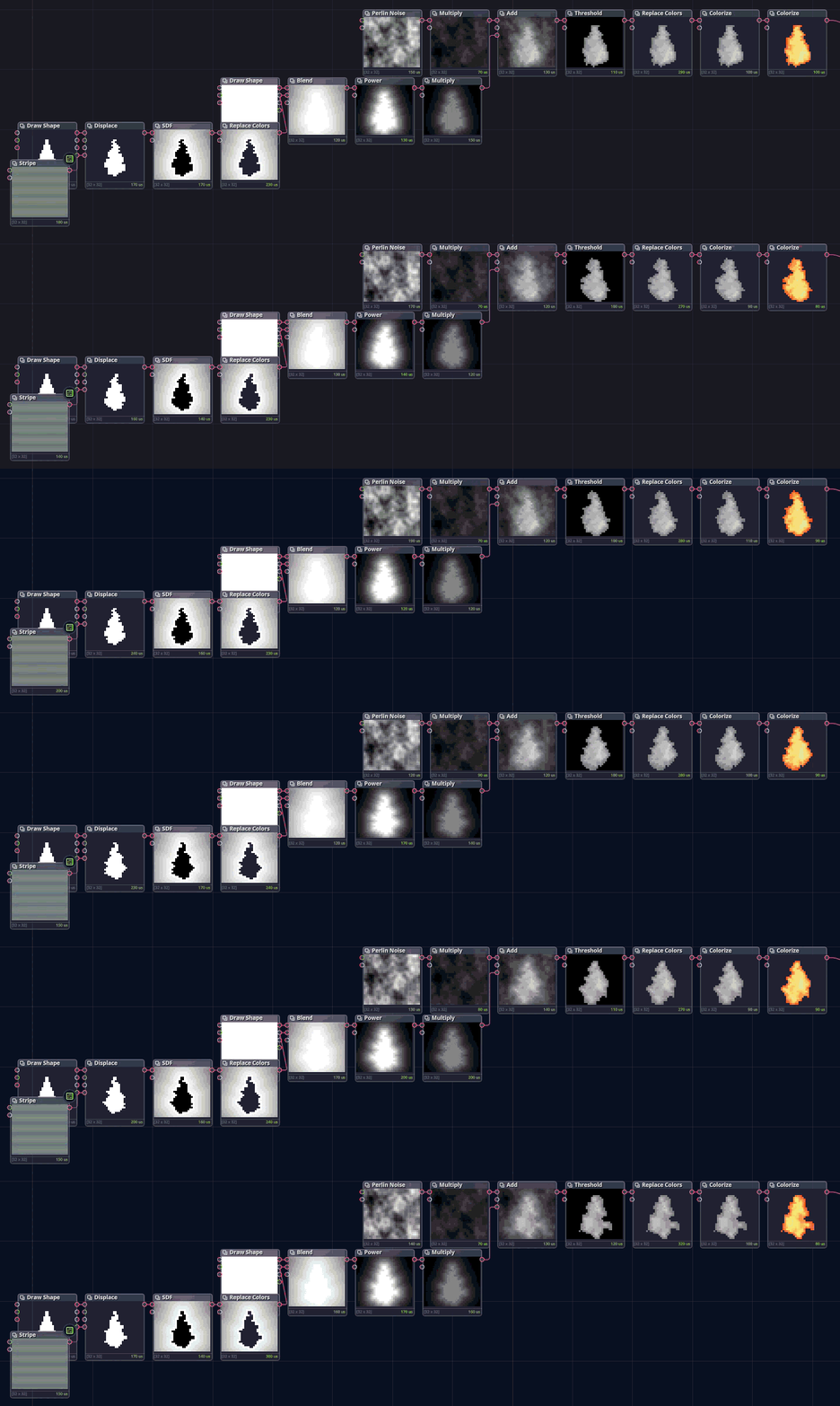
ノイズをつかってゆらゆら揺れる表現を作ることが出来ます。それを上にスクロールさせることで炎が上がっていくような表現が作れます。
3D的な表現
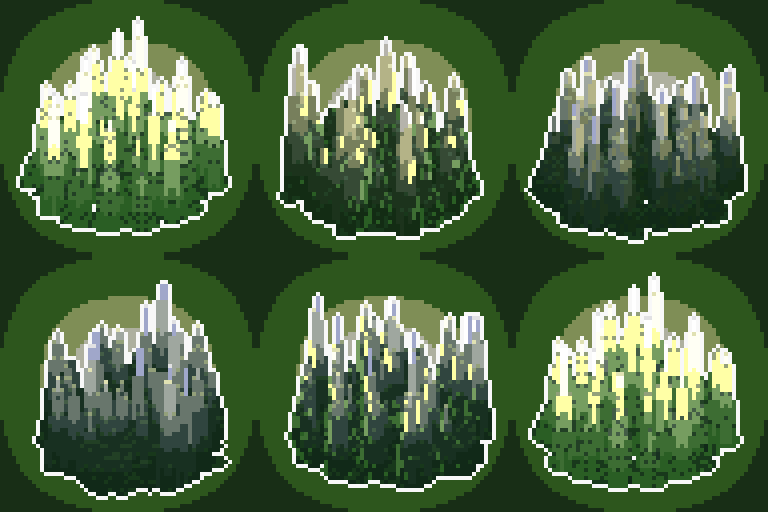
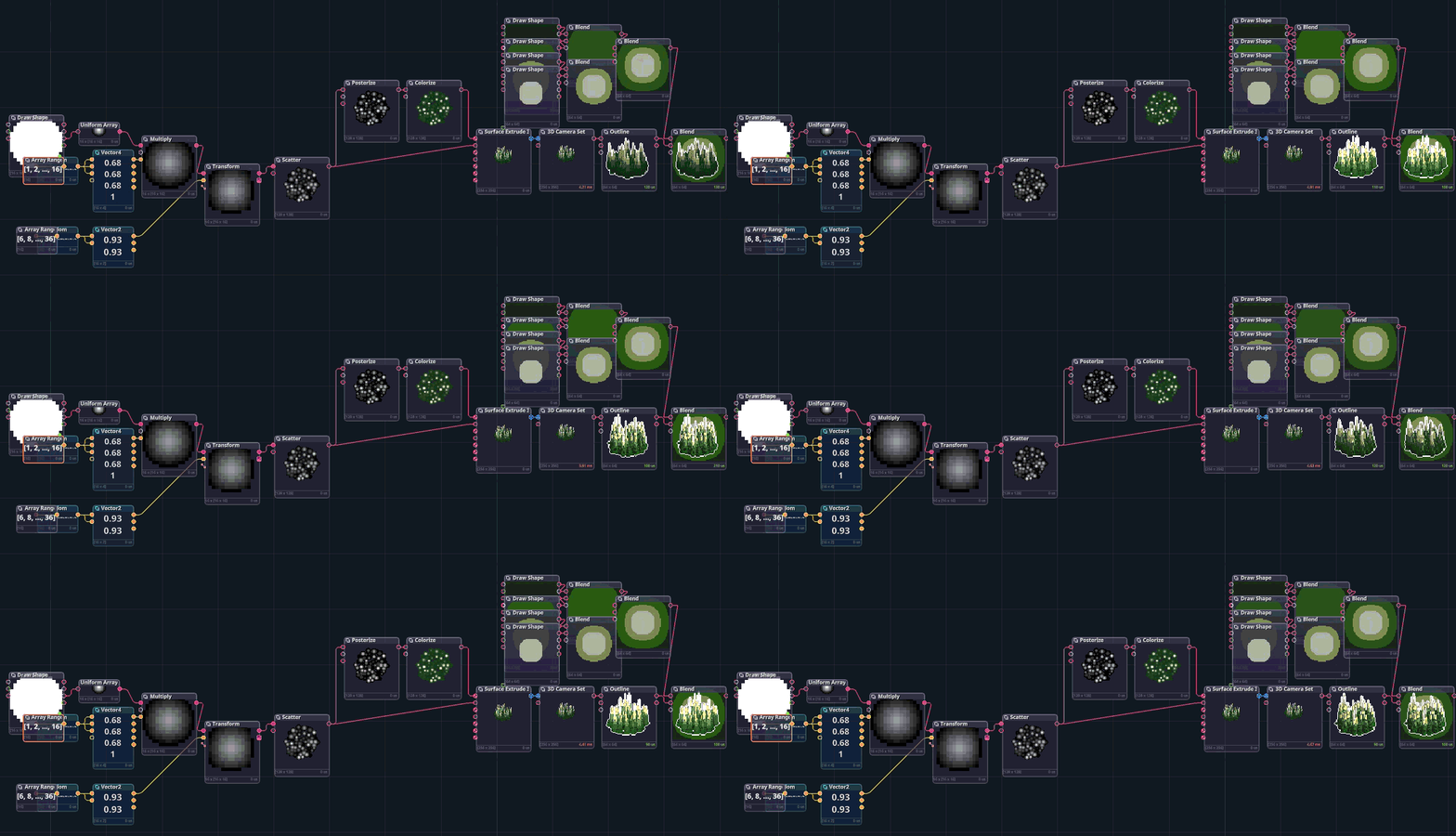
なんとPixelComposer内で3Dモデルを読み込んだり生成し、カメラで写したものを画像として扱ったりできます。スゴイ!
このように、色んなノードを組み合わせる事で簡単に色々な表現ができるのがPixelComposer(というかコンポジットツール全般)の強みです。
PixelComposerを始めるにあたって
PixelComposer興味あるよ!という方に向けて、いくつかのノード群の特徴をまとめます!
Generate(生成)
万物の祖です!
Generateという名前の通り、生成ができます。
何が生成できるのかというと
- 図形
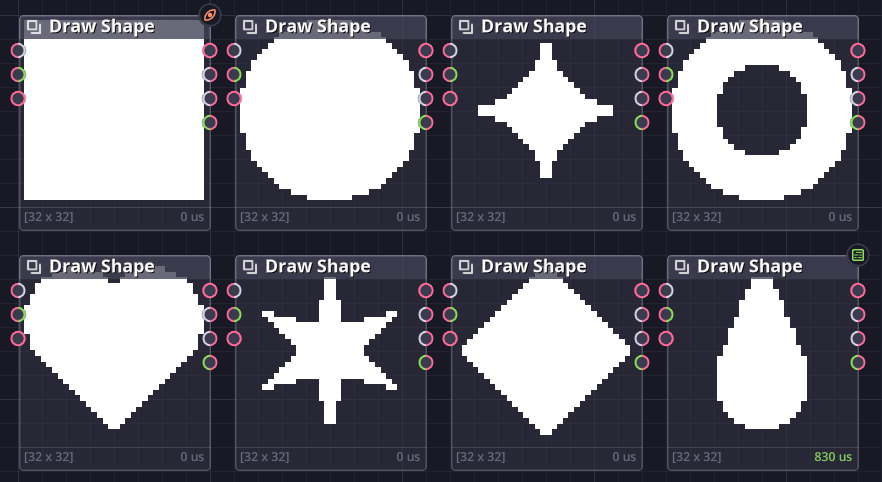
- テンプレとしてこんな感じのが用意されてる。パラメータとかもいじれる(例えばドーナツなら内側の円と外側の円の半径など)ので、嬉しい
- ノイズ
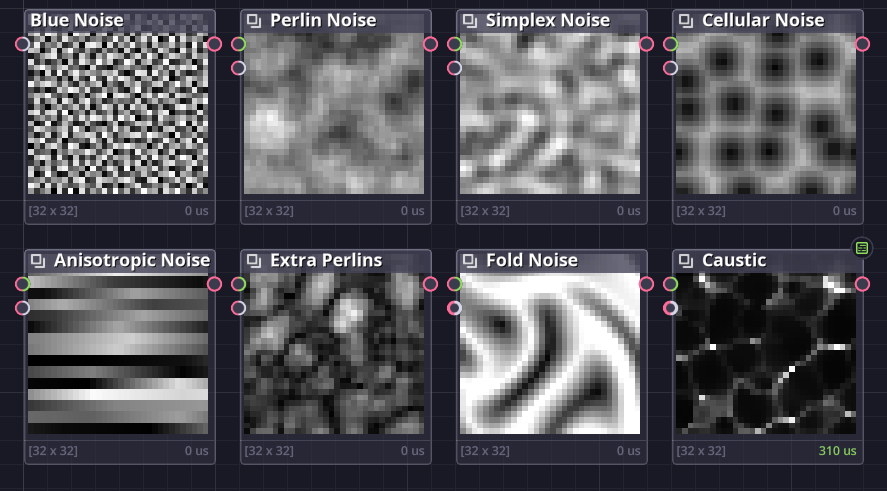
- 色んなノイズがいっぱい。もちろんパラメータつきで。
- 模様
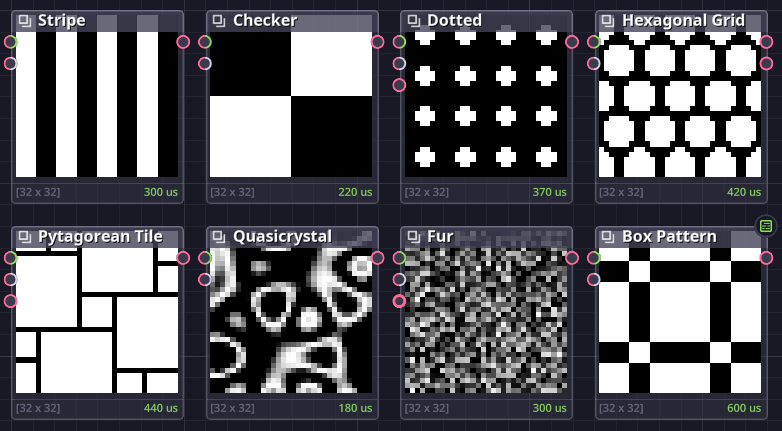
- 模様もいっぱい。
- その他にも
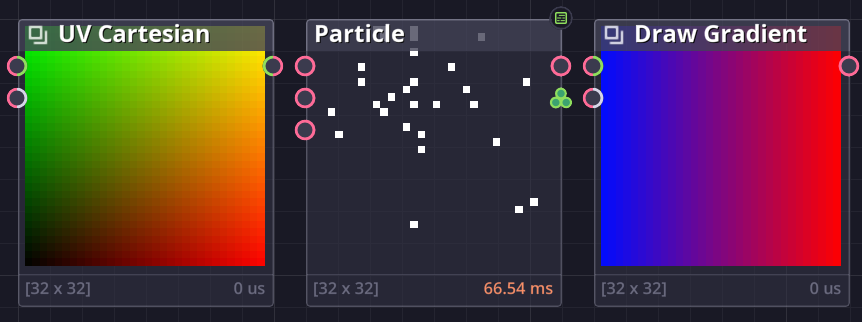
- UVMapやグラデーション、なんとパーティクルもある。
など、万物を生成できます。
(一応Luaでスクリプトも書けるんですが、)数式的な処理が面倒なぶんこういった素材が充実してるのがアツい所です。
Transform(変形)
モーショングラフィックスっぽいことやるならコイツです。
Transformというノード群があるのになぜかTransformという単一のノードがあります。しかもこのノードは結構他のノードの機能を包含してる。
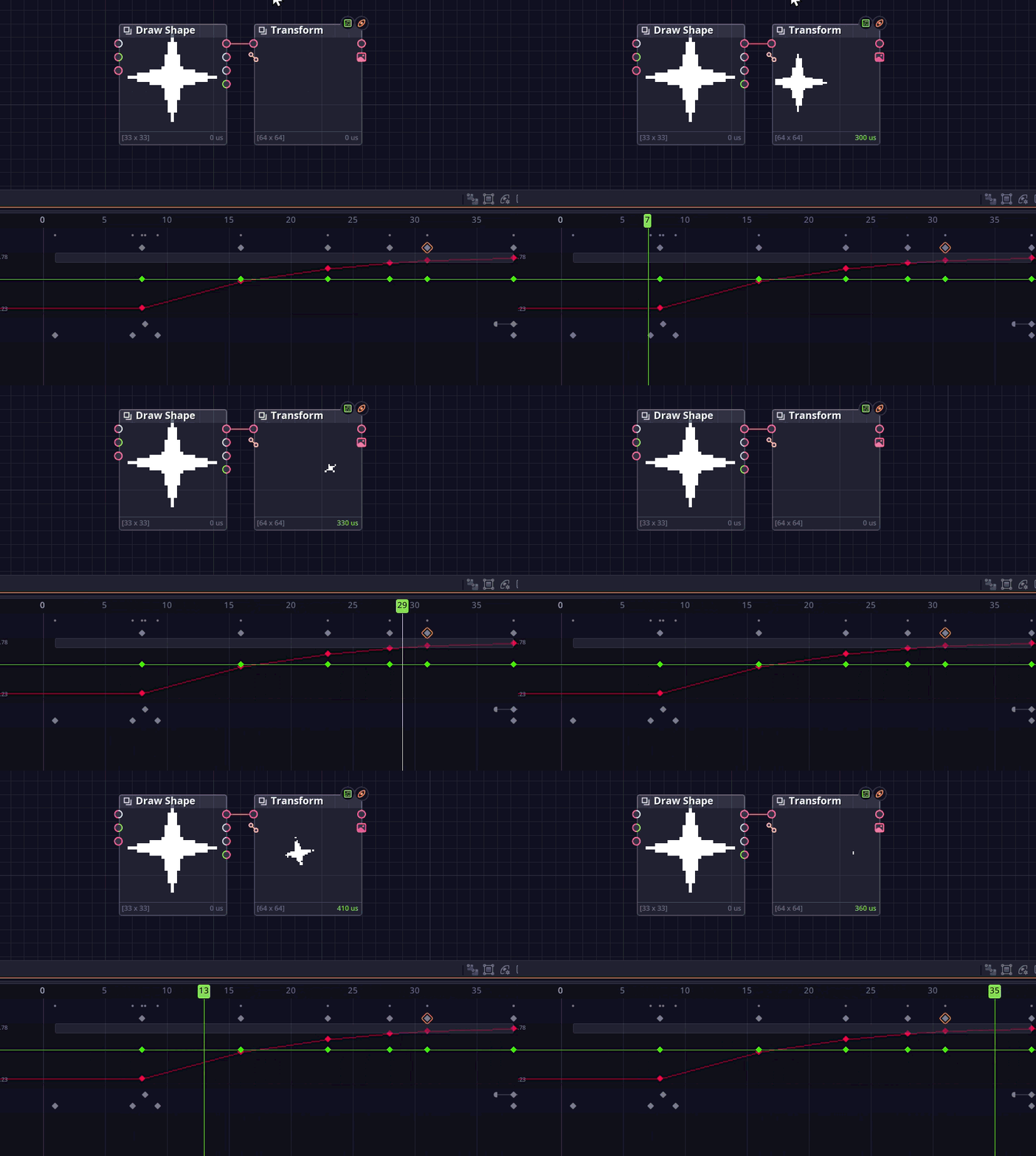
僕はこんな感じでいっぱいキーフレーム打って使うことが多いです。
パラメータについて
PixelComposerにはノードのパラメータについて色々機能があります!
アニメーション
アニメーション機能があり、キーフレームを打って値の制御が出来たりします!
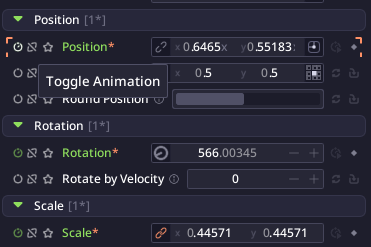
使い方は、パラメータの右側にある電源ボタンみたいなマークを押して、値を変えたいフレームで値を変えるだけ!
キーフレームの値から補完してくれます。イージングもある。
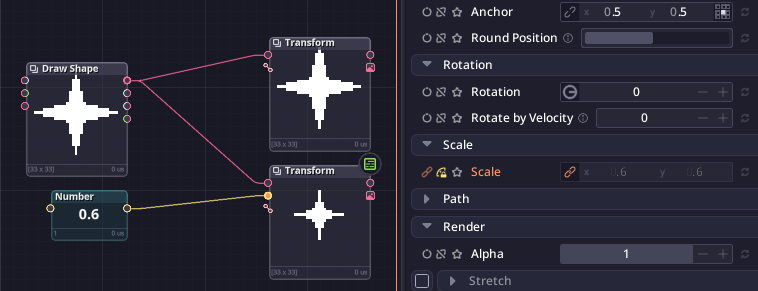
パラメータの公開
ちなみに電源ボタンみたいなものの右側にあるアイコンをクリックすると、そのパラメータをノードの入力として公開できます。嬉しい。
Filter(加工)
画像全体への加工を扱えるノード群です。
- アウトライン
- ぼかし(Blur)
- ブラーだけで15個ぐらいノードある
- ポストプロセス(Bloom、色収差、Vignette...)
- ゆがみ(Warp)
- これもノードめっちゃある
など、本当に色々あります(本当に色々ある。)
個人的超便利Filterノードは
- Colorize(黒~白をグラデーションの色に置換したりできます。超便利)
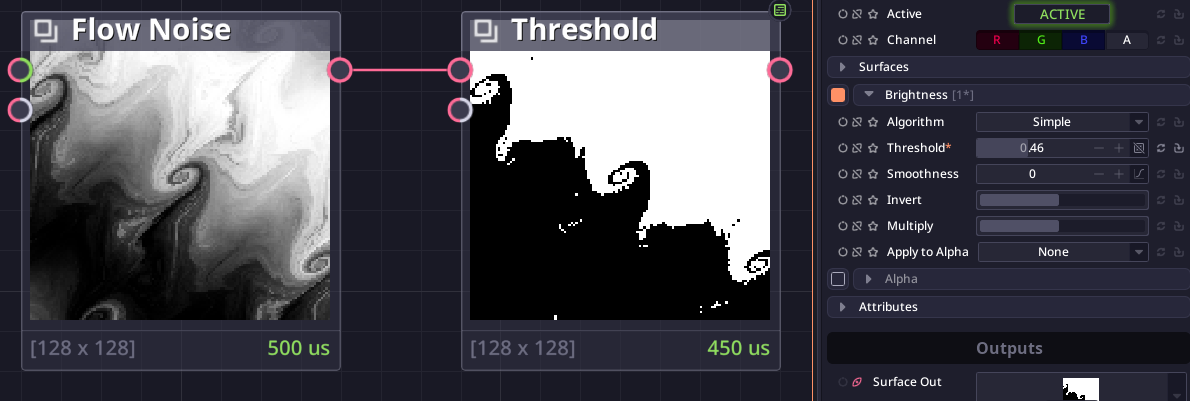
- Threshold
- 閾値処理。「明度がこの数値以上の部分だけ映す」「透明度がこの数値以上の部分だけ映す」ができる。BlurとかNoiseとかと合わせると大変アツい
- Posterize
- 色を段階に無理やりn段階に分けることが出来る。
- 特に解像度の高い(ちょっとAAがかかりすぎているもの)をドット調にするのにお勧め
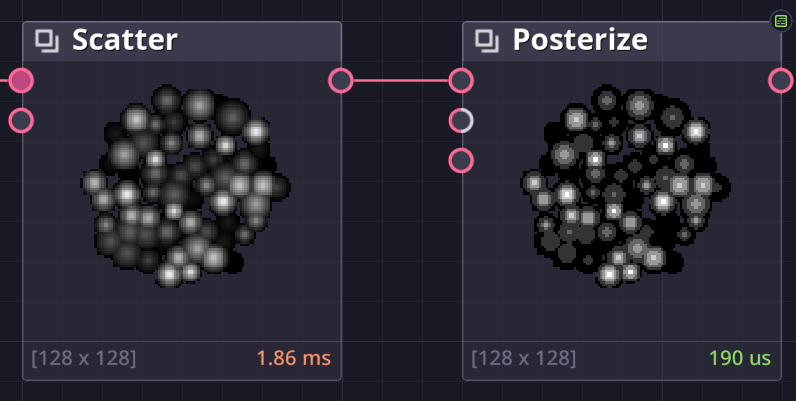
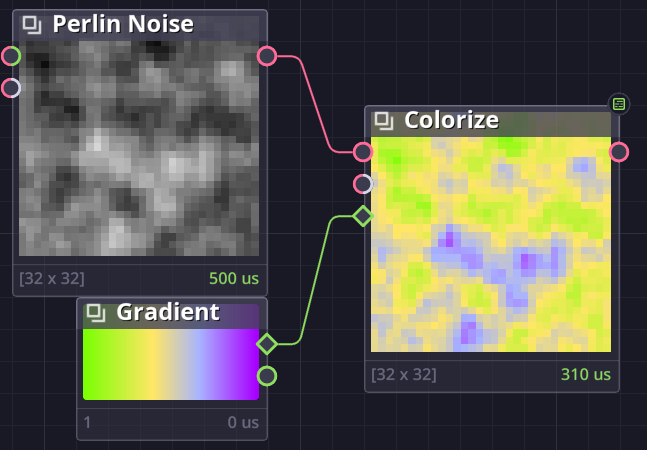
です。特にColorizeはいつも使ってる。
大体この3種類のノードを使い、
Generateで生成→Transform・パラメータのアニメーションで動かす→Filterで加工
の一連の流れでそれっぽいものは出来上がって、嬉しい気持ちになります。
他にも、3D系のノードやシミュレーション系のノードなど様々なノードがあるので、手を動かしてみると良いかもしれません!
前半のまとめ
- PixelComposerはピクセルアート向けのノードベースで色々できるソフト
- 割と色々できる
- Generate→Transform・パラメータのアニメーション→Filter でそれっぽいものが作れる
PixelComposerで作れる「ボーンアニメーション」紹介のコーナー
執筆担当代わりましてここからは飛ぶ人がお送りします!
私の担当分では、PixelComposer(以下、見出しとか以外ではルコンポと略します)の活用方法の一つとして「ボーンアニメーション」を作成する手法とかを解説します。
レイヤー分けされた1枚のイラストから
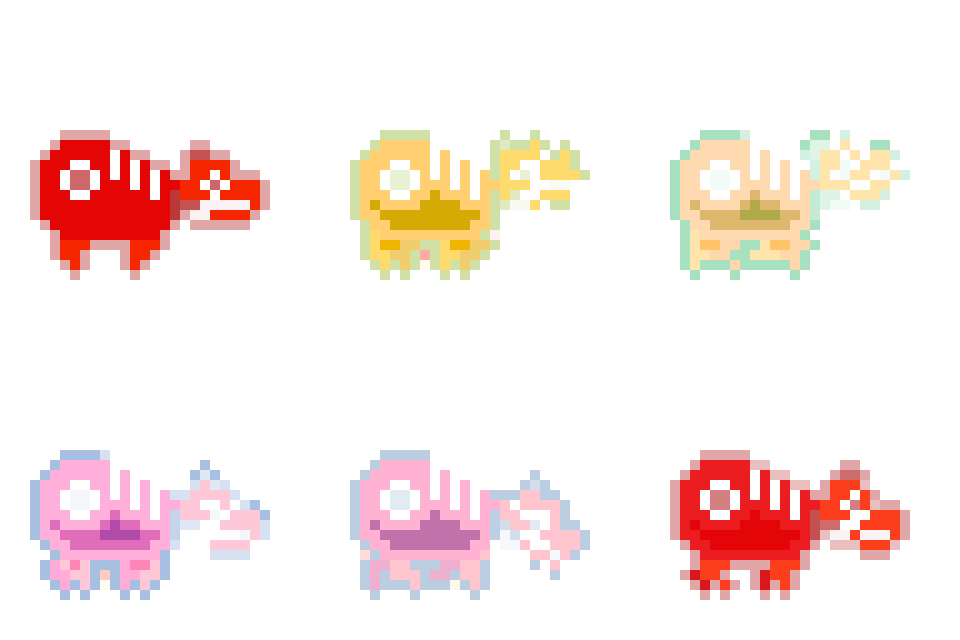
こんなのとか
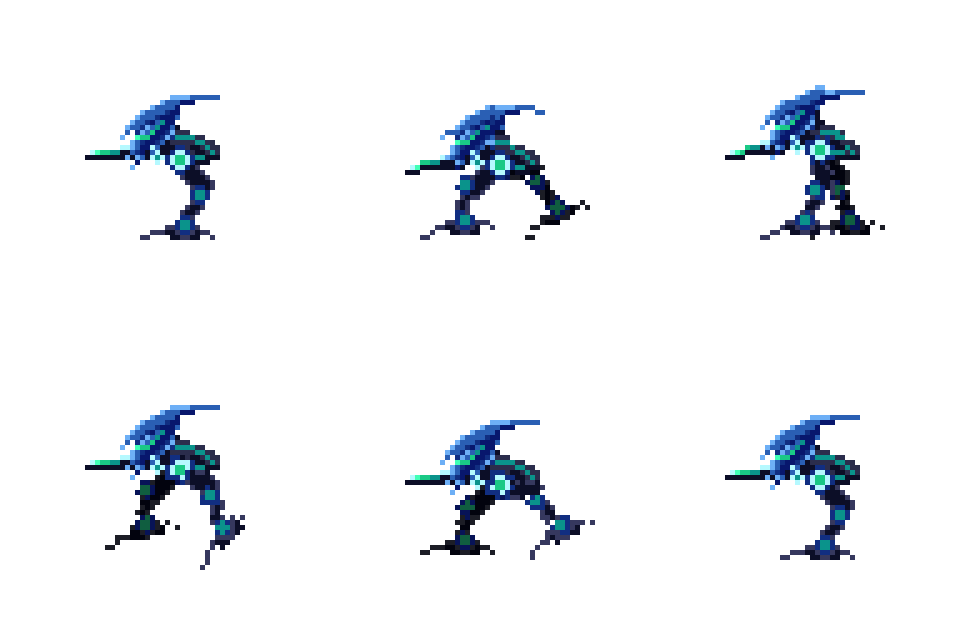
こんなのが作れます!
画像の各レイヤーのパーツを回転させたり位置を変えたりするアニメーションを、パーツごとにボーンに対応させてそのボーンを動かすことでアニメーションが作れちゃいます!
しかも、上の二つのアニメーションに使用している特殊なノードは3つだけなので以外と使うハードルは低いかも!?
そんなルコンポでのボーンアニメーションの世界に、そろりそろりと参ります!
PixelComposerでの「ボーンアニメーション」
ボーンアニメーション(スケルタルアニメーション) とはざっくり言うと「骨格と関節となるボーンとジョイントを動かして作ったアニメーションに、表面の見た目を適用して動きを作るアニメーション」です!
ルコンポでもそんなボーンアニメーションを行うためのノードシリーズである「Armature」シリーズがあります
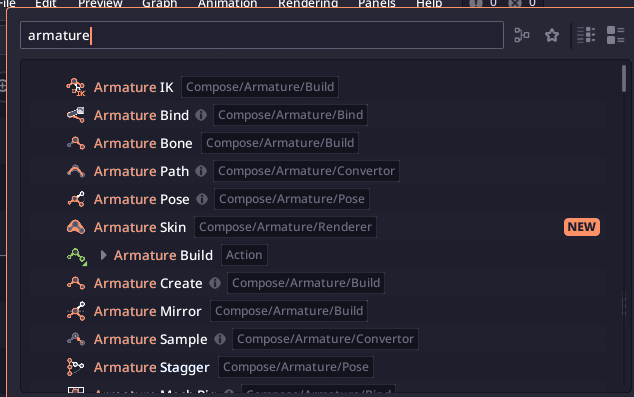
たくさんある
ノードごとに役割は決まっており、「ボーンを作成する」「ボーンに動きをつける」「ボーンに画像を設定する」「ボーン情報を統合する」「ボーンに様々な情報を付加する」など様々なノードが存在します
全部紹介しているとブログがもう一本書けてしまうので、今回のこのコーナーでは
- Armature Create(ボーンを作成するノード)
- Armature Pose(ボーンに動きをつけるノード)
- Armature Bind(ボーン情報を統合するノード)
の3つのノードにフォーカスして最小限の構成でのボーンアニメーション作成について解説を行います
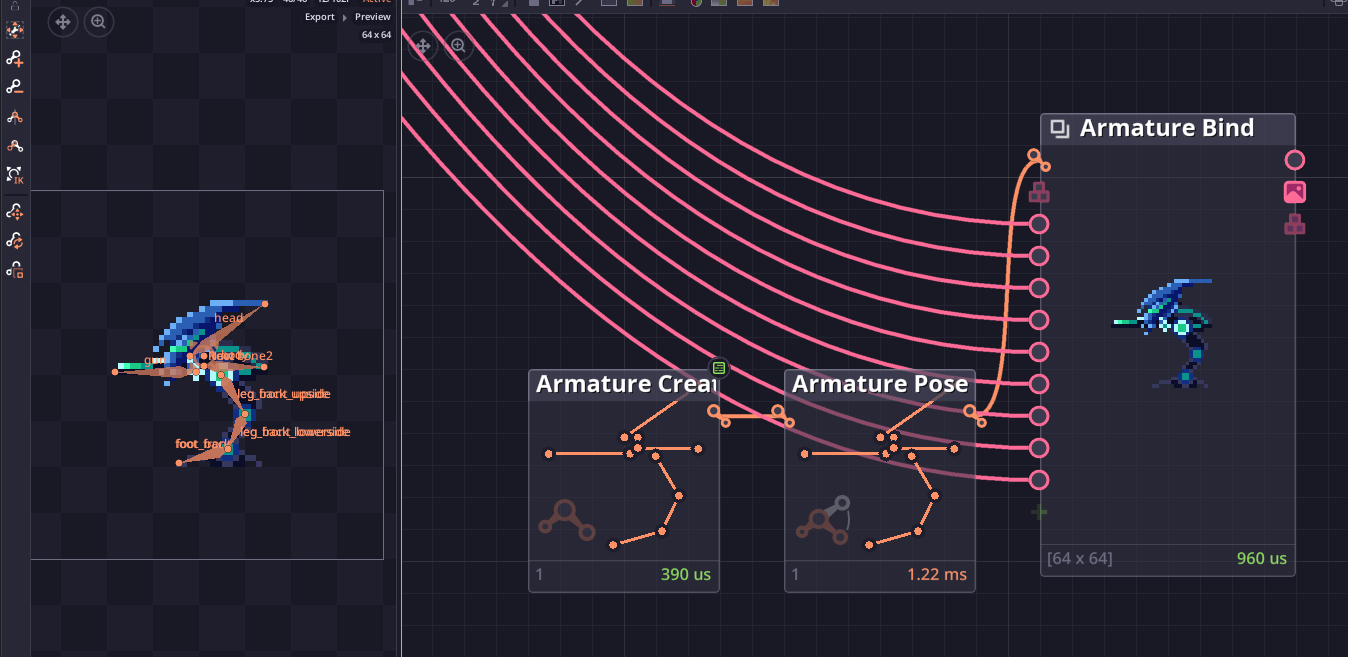
この3つのノードで作れちゃうんです
出力はボーンデータではなくあくまでスプライトシートやGifで、複雑なボーンアニメーションやメッシュ変形による3Dライクな表現は苦手ですが、かなり簡単に最低限のアニメーションを作成することができます!
ルコンポのここが強い!ここが弱い!
ボーンアニメーションとなると、Unityで直接作ったりSpineなど他のソフトによる制作したりする方が様々な利点があるように思えます。
実際、ゲーム内で動的にボーンを管理できたり、作ったアニメーション情報をjsonファイルでUnity等のゲームエンジンに直接インポートできたりと、UnityとかSpineの方が正直優秀な部分が多いです…
まぁあくまで「ルコンポでついでにこういうこともできるんだな」程度で考えると良いかもしれません
ルコンポのボーンアニメーションのここが強い!
-
Aseprite
 ファイルの連携に強い
ルコンポではAsepriteとの相性がめっちゃいいのが強いです!
Asepriteファイルからレイヤー情報の一括分離する機能があるため、レイヤー分けが適切であればいちいちパーツごとに出力する必要がなくめっちゃ便利です!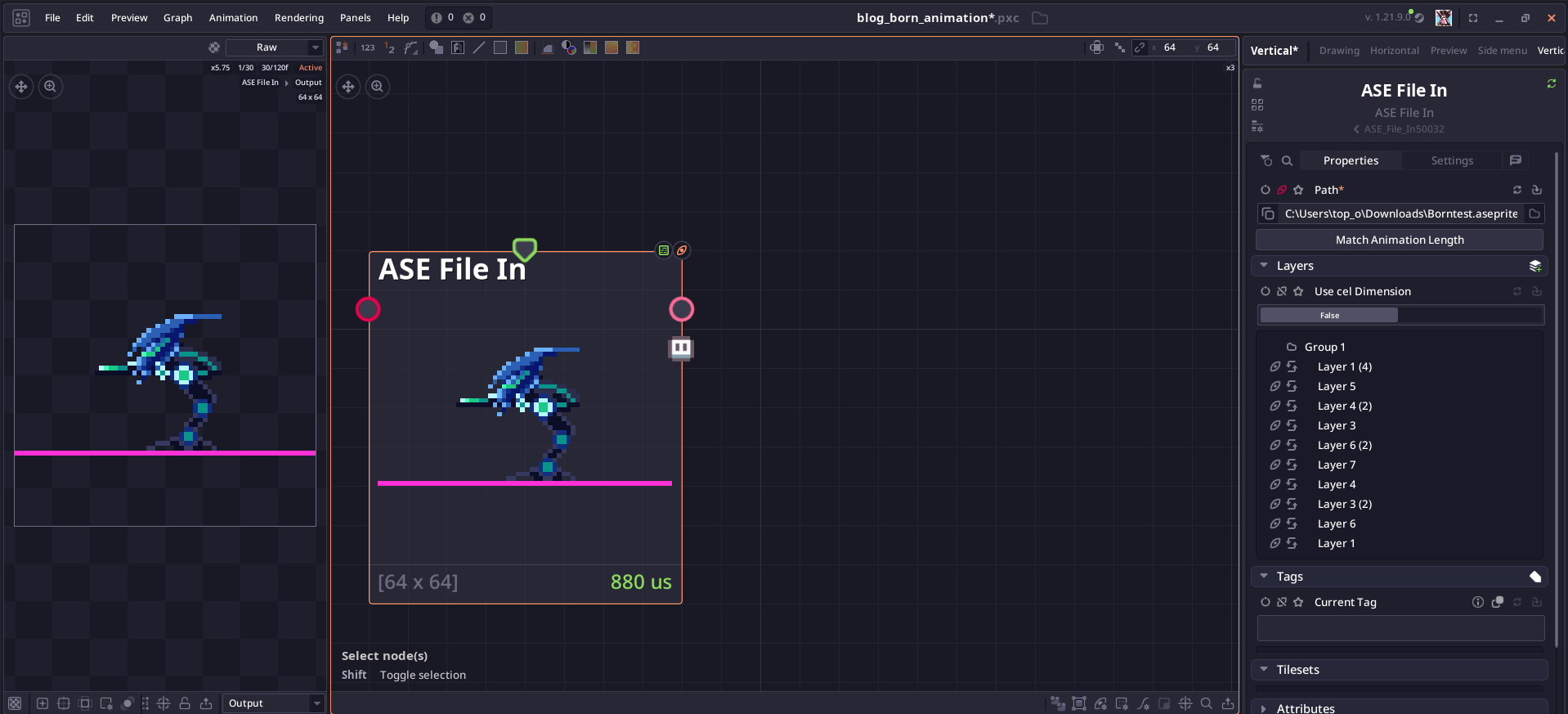
↓
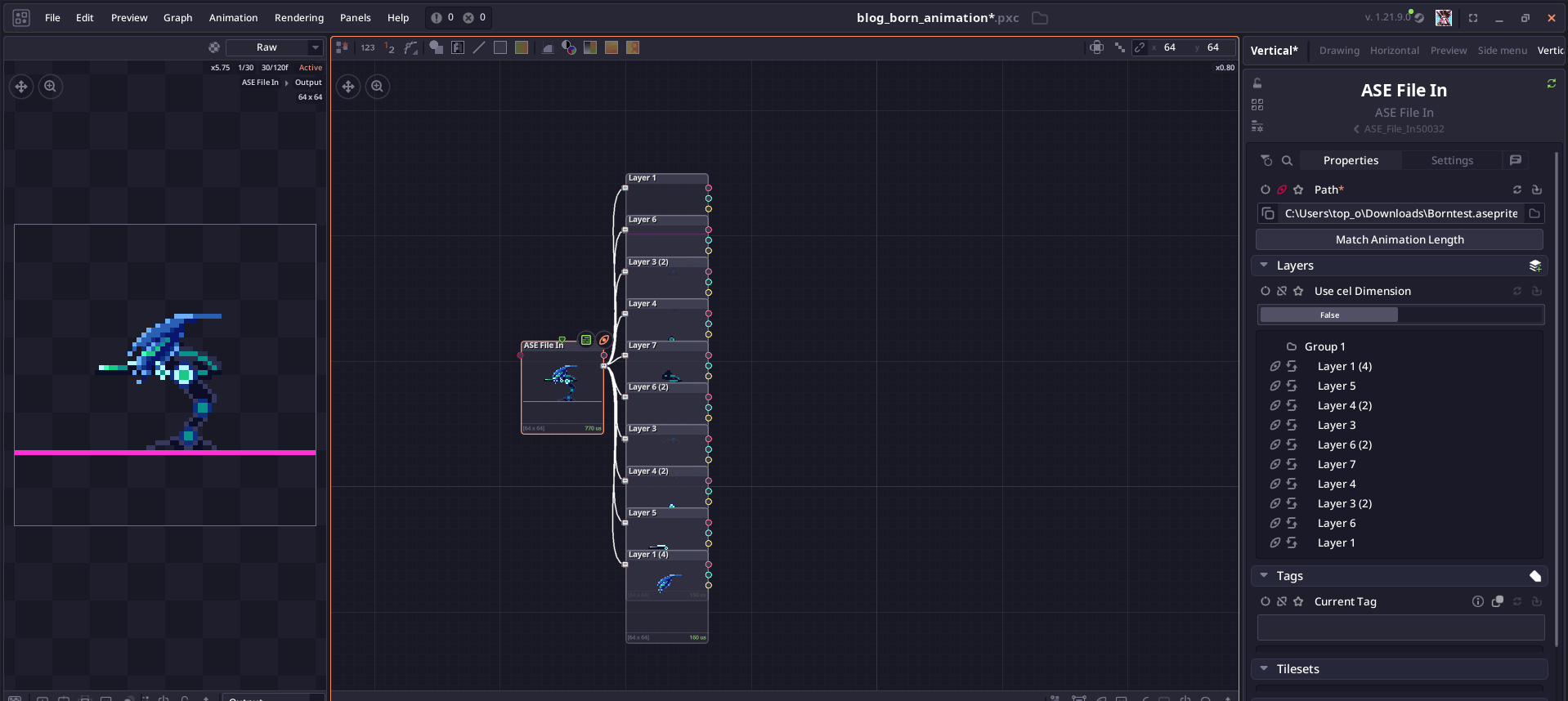
layersの レイヤーに+が書いてあるボタンをワンクリックでできちゃいます、嬉しい~
Asepriteで作ったデータをそのままアニメーション作成に持ち込めるのはめっちゃ嬉しいポイントです
レイヤー名がそのまま出力名になるためレイヤー名が適当だと面倒になることもありますが、なんとルコンポ側からも出力されるものの名前はいじれるので嬉しいですね
レイヤー分けしたpng画像を1枚1枚適用していくことも可能です、柔軟で嬉しいですね(【衝撃】やったことありますが、大変です【苦しさ】) -
ピクセルパーフェクトなアニメーションに強い
出力結果がUnityのPixelCameraのようにPixel単位での出力になるためドット絵の雰囲気を崩さずにアニメーションの作成ができます!
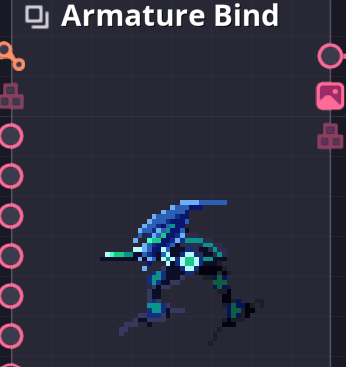
アニメーションの1フレーム1フレームがピクセルパーフェクトで嬉しさ満天
Unityなどでは実際の見た目を確認しながら作業をするのが地味に面倒なのでリアルタイムで描画結果を返してくれるのは結構ありがたいポイントですね -
平面(xy座標)内での変形に強い
斜めの要素が入っていないトップダウンやサイドビューなど、アニメーションが平面のxy座標で完結するものに非常に強いです
単純な組み合わせであればアニメーションで管理するパラメータが要素が少なく直感的なのでどの要素をいじればどういう動きになるかが想像しやすいです!
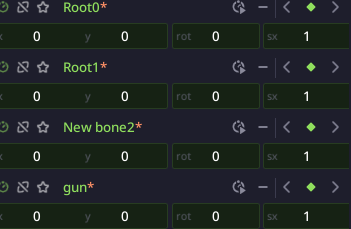
こんな感じで「これをいじると回転するんだな」などがわかりやすいです!
ルコンポでの立体アニメーションやメッシュ変形周りでの表現も工夫すればできますが、使用するノードや管理するパラメータが増えまくるので管理が大変になってしまう萎えぽよな面もあります -
Unityできなくても使える
これ実は結構嬉しいです
色んなメリットがあるから最終的にUnityを選ぶのがおすすめなんですけど、世の中にはどうしてもプログラムが絡むとアレルギーを発動する人間がいます、俺とか
そういうタイプの人がグラフィッカーである場合やプログラマ側がまだグラフィック方面の処理を作れない場合などでこのソフトは大いに活躍してくれます!- グラフィッカーだけで完結する
ノーコードでGUI操作なので直感的にアニメーションを作れるのが偉いです
ゲーム側があんまりできあがっていない段階でもじゃんじゃん作れるのでUnityから分離されているというのが短期開発であったりCodexなどにバリバリUnityプロジェクトを編集させる場合は嬉しい場面が多いです - 安い
制作ソフトは「迷うな……全部買うか………」vs「全部買うと破産ですしねぇ……」問題に直面しがちです
円安の今、Spineが学生目線では高い…ちょっとお高めの他のソフトもあるので、安く本実装の物が作れるのはありがたいです - アニメーション出力が再生やコンパイルを待たずにできる
シェーダーっぽい表現やエフェクト周りに非常に強いのがルコンポなので、プレビューで一瞬で見た目の確認ができるのがマジでうれしいです - 他エフェクトと合わせた見た目をすぐ試せる
単品でしか使わないようなシェーダー作成の手間を省けるのが短期開発だと開発リソースが限られているのでUnity以外でエフェクト合成などができるのはかなり偉い場面があります
長期開発や準備段階でも実装イメージをプログラマと視覚的に共有できるのも偉いポイントですね
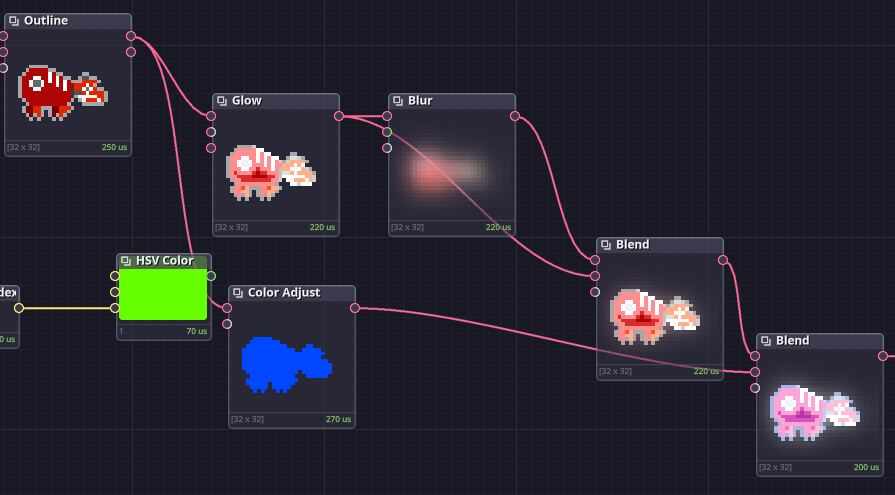
「こういう感じの効果・計算を組み合わせてこうしたい!」が伝わりやすいです
- グラフィッカーだけで完結する
ルコンポのボーンアニメーションのここが弱い!
-
メッシュ変形やz軸方向の変形、画像切り替えに弱い
結構重めのデメリットです涙
できるっちゃできるんですけど、ノードの組み方やパラメータ調整などが結構大変になってしまいます
慣れたらいいんですけど慣れるまでは、ぽよじゃないですね -
サイズの大きな画像では計算処理が重く弱い
ルコンポはアニメーションを再生するとデフォルトでは全てのノードのアニメーションプレビューが再生されます
画像サイズが大きい状態で考え無しに全てのプレビューの再生を付けていると、ピクセルパーフェクトで計算してくれる都合上計算される量が跳ね上がり普通に重くなります
あくまで3桁前半くらいまでの画像サイズじゃないと重さのストレスで、ぽよじゃないですね -
Unityなどに直接ボーン情報がエクスポートできない
ゲーム開発だと一番重いデメリットですね
一応プロジェクトファイル全体をjsonファイルとしてエクスポートすること自体はできますが、どうやら直接は読み込めない?模様です(ルコンポがGameMaker製であることがUnityとの互換性に影響しているんですかね?詳しくないのでよく分からないです)
file→Exportからプロジェクトファイル全体のjsonファイル自体は作れるっぽいので、Unity側でなんやかんや変換したらもしかしたら読み込めるかも?まぁよく分からないので助けてマルグリート!
アニメーションの作り方
さて、使用するノードの紹介とやり方解説のコーナーです
このソフト、Ctrl+Zが不自然な戻り方をするうえにCtrl+Yを押しても元に戻らないです!まるで現実なので気をつけてください! リアリティ溢れるソフトですね
あんまり日本語で解説してる記事がないのと独学なので、とんちんかんな方法でやってるかもですが許してください
まぁ我流ってかっこいいしな、漢我流もかっこいいしな
やり方はこんな感じ↓の流れです、一個一個解説していきます
やり方の手順
- 動かしたいイラストを用意
- ルコンポにイラストをインポート
- ボーンの骨格作成
- 各ノード接続
- ボーンにイラストの各パーツを割り当て
- 動きを作成
- エクスポートして完成!
0.動かしたいイラストを用意
レイヤー分けを意識して描きましょう
ポイントとしては「関節」「骨格」を意識してレイヤー分けを行うと良いです
例えば人間の腕を動かしたい場合、「肩」「肘」「手首」が関節(ジョイント)に対応して「二の腕」「前腕」「手のひら」が骨格(ボーン)に対応します
その骨格(ボーン)を動かしたときに回転する関節(ジョイント)を一個のまとめたレイヤーにすると画像の適用がやりやすいです
例えば「肩+二の腕」「肘+前腕」「手首+手のひら」など
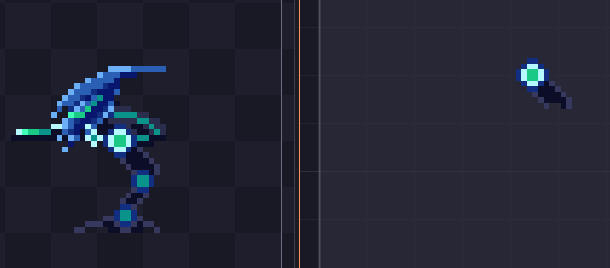
↑のイラストでは「足の根元の関節」と「足の上側」を一個のレイヤーにしてます
イラスト部分は気合で作ってください、熱血🔥
1.ルコンポにイラストをインポート
ルコンポにインポートするには、ノードを用いてイラストをインポートします
1-1.Aseperiteファイルをインポートする場合
操作するノード:ASE File In

- 上のバーの「Graph→Add Node」もしくはShift+Aでノード追加ウィンドウを出す
- 「ASE File In」を検索
- インポートしたいAsepriteファイルを選ぶ
- インポートしたらノードをクリックして画面右のインスペクター上で「layers」の欄の右端の「Generate layers」をクリック
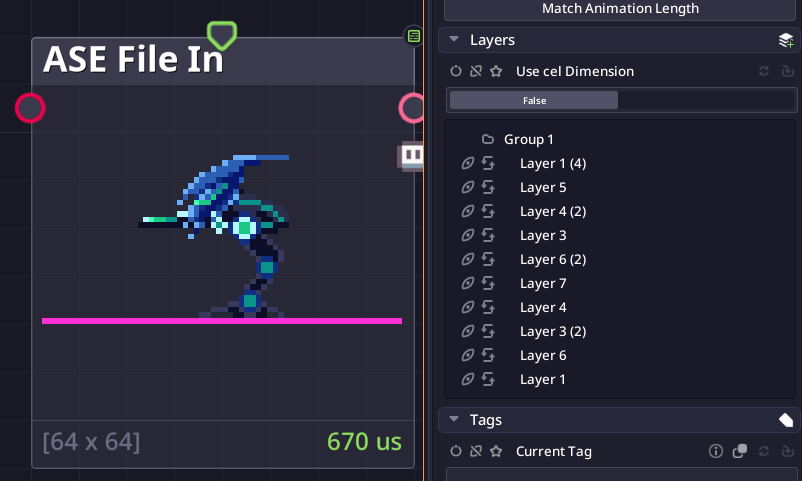

↑の右端
この時「Use Cell Dimension」は必ずFalseにすること! これをしないと出力されたレイヤーがそのレイヤーの描画範囲にCropされるので、ボーンに適用するときに大変です、すごく - 全てのレイヤーが別々のノードとして出力される
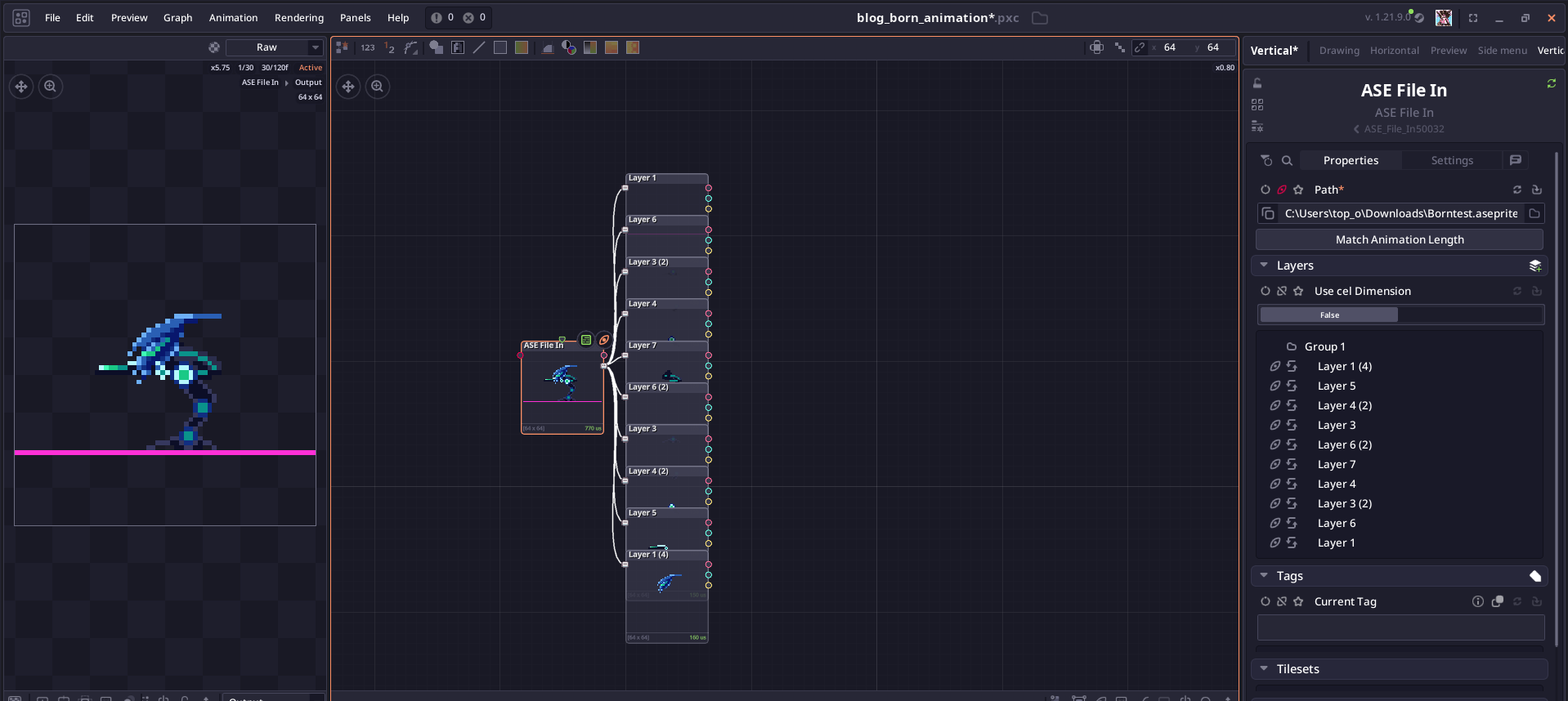
- 必要な場合はレイヤー名をパーツごとにわかりやすい名前にする
俺Boneのスペルずっと間違ってて面白いw
1-2.pngファイルをインポートする場合
Asepriteファイルを扱えるソフトを持っていないor宗教上の理由でpngしか扱えない人向けです
操作するノード:Image

- 上のバーの「Graph→Add Node」もしくはShift+Aでノード追加ウィンドウを出す
- 「Image」を検索
- インポートしたいpngファイルを選ぶ
- 気合のインポート作業、気合ンポート作業をする
- 全てのレイヤーが別々のノードとして出力される
- 必要な場合はレイヤー名をパーツごとにわかりやすい名前にする
pngでやる人向けの注意として、この後の作業の時に便利なので以下のことをやっておくといいです
- 全部のパーツを統合した1枚絵のpngもインポートしておく
- レイヤーが下の物からインポートしておき、画面上から下に向かってレイヤーが下の物→レイヤーが上の物の並びになるようにする
また、統合した1枚絵からCropしてパーツ分けするのは、ボーンへの適用の際に位置がめちゃめちゃになって不便なのでオススメしません (1敗)
2. ボーンの骨格作成
ボーンの作成です、初見だと分からない要素多めなので丁寧丁寧丁寧に描くと決めていたよ
2-1.ノードを出す
操作するノード:Armature Create

- 上のバーの「Graph→Add Node」もしくはShift+Aでノード追加ウィンドウを出す
- 「Armature Create」を検索
クリックして画面に出たらオッケーです
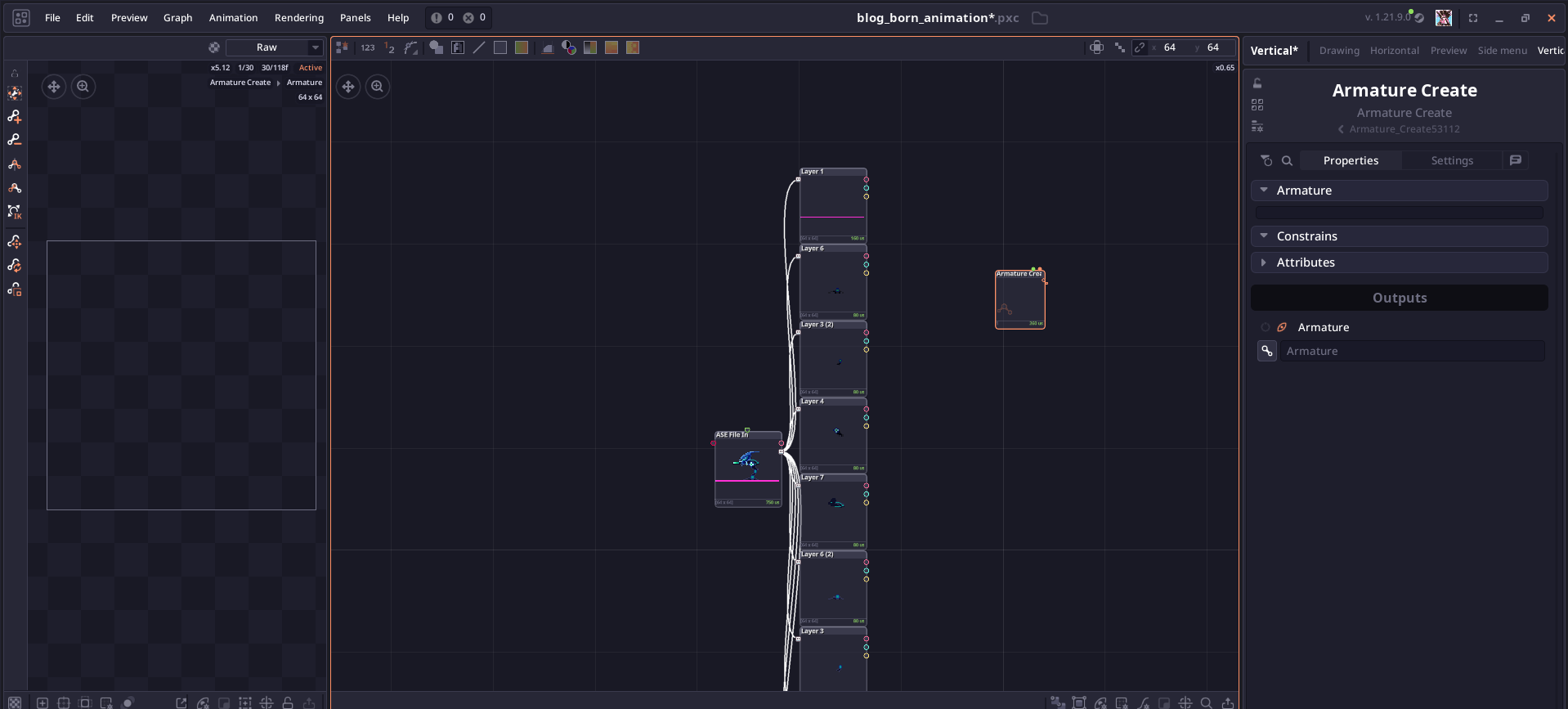
2-2.ボーンを作成する
操作するノード:Armature Create
- プレビューに表示するため、AsepriteならASE File Inの、pngならレイヤー統合されたノードをダブルクリック
これをやることでプレビューにレイヤー統合されたイラストを表示でき、ボーンを置く基準にできます(これをやらないと何もない画面にボーンを置くことになる) - Armature Createをクリック
ダブルクリックするとプレビューが消えるので注意! - プレビュー画面を見て、Add Boneのうち「Add Control Bone」をクリックしてControl Boneを重心の位置に追加
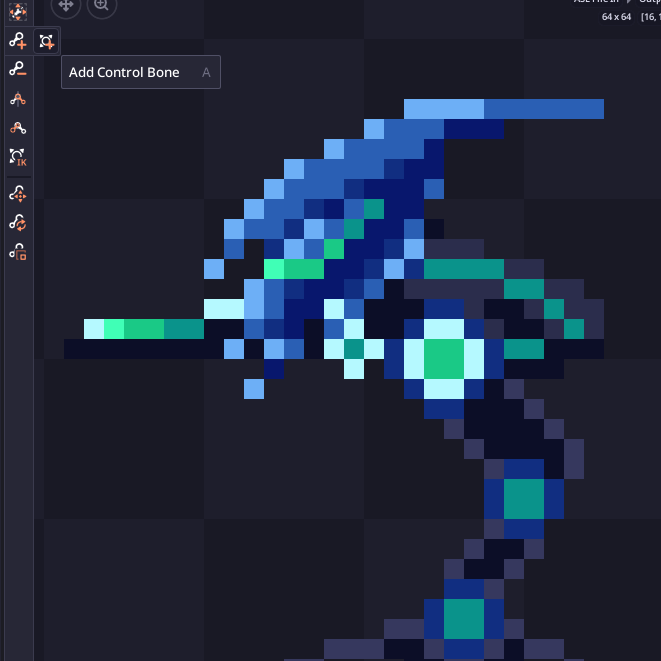
通常のBoneは骨格と関節なのですが、Control Boneはイメージで言うと「重心」の要素でControl Boneを親にもつ子ボーンはその重心の動きに合わせて制御できます(超重要)
これの何が嬉しいかは実際のアニメーション制作でわかります!
ジャンプだったり体が傾く動きだったり歩きのように微妙な重心の変化が起こるアニメーションでは、Control Boneを設定しないと自然な動きにするためにいちいち重心の移動に合わせてボーン一つ一つの位置を調整しないといけません
しかし、Control BoneがあるとControl Boneの位置を重心の動きに合わせて上下させると、それに子ボーンが追従してくれます!
親子関係にあるボーンは、デフォルトだと親のボーンが動くと子のボーンも追従して動きます!この動くか動かないかの追従関係は一応Armature Bindで変えられますが、親子関係自体の変更は後からできない(たぶん)ので注意!
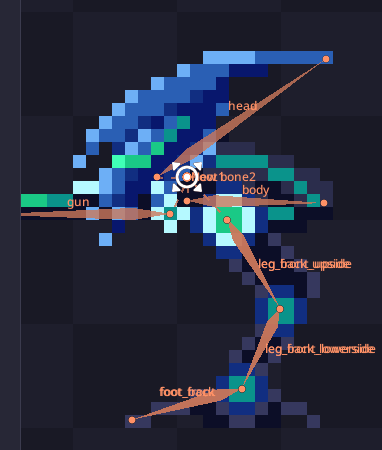
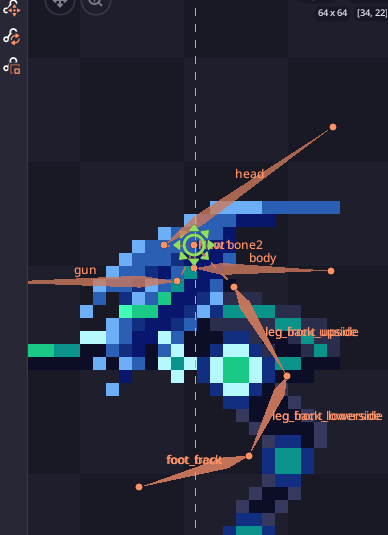
これのおかげで角度や位置の微調整だけでアニメーションが作れるようになります!
このControl Boneから色んなボーンを生やすので中心(人物キャラクターなら腰くらい?)の位置に置いておくと良いです - Add BoneでControl Boneからドラックしてボーンを追加
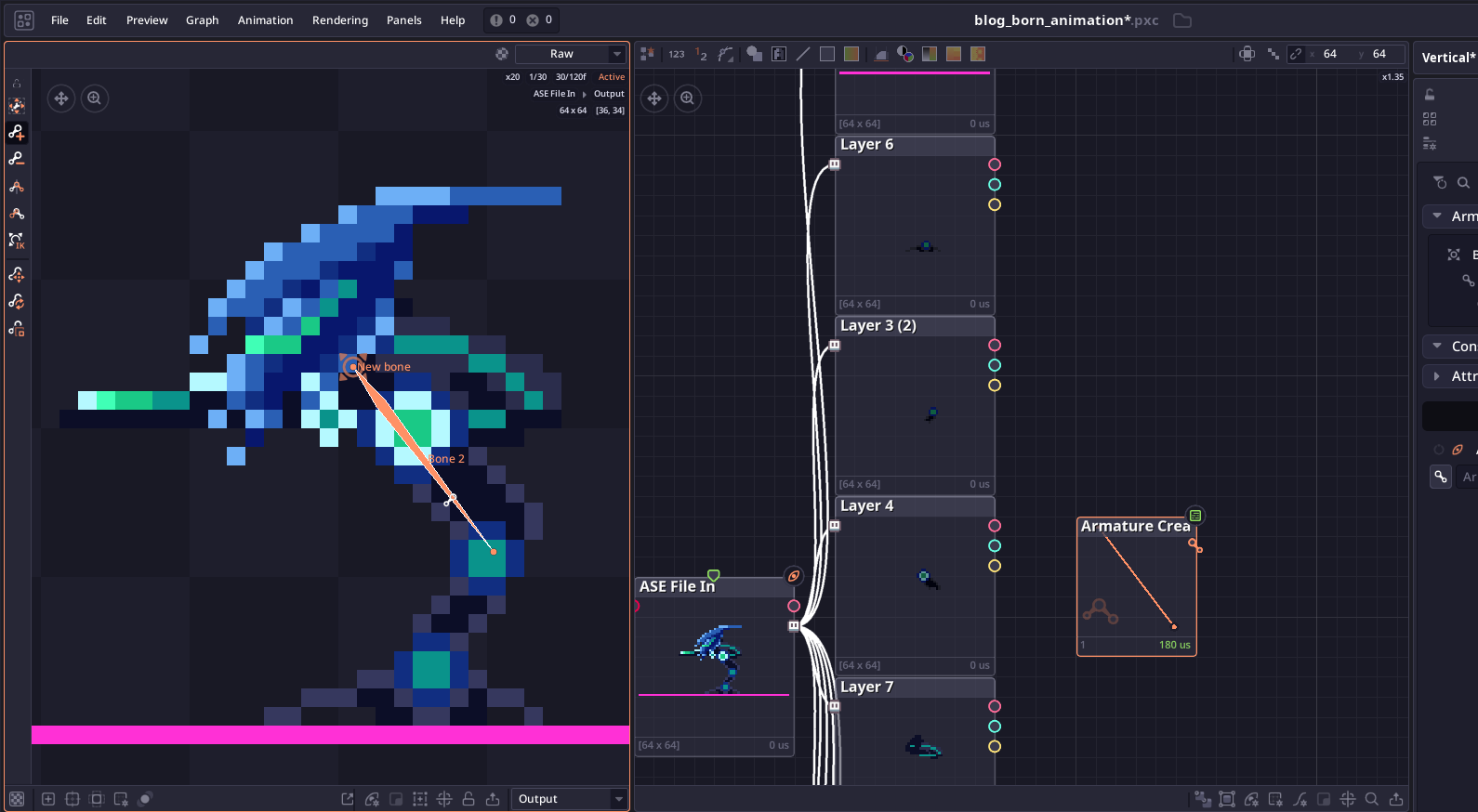
こんな感じControl Boneから生やしてください
ボーンの位置や大きさは後からいじれます - Control Boneの開始点と関節の位置が一致していない場合、Detach Boneでボーンの開始点側の関節の位置をControl Boneから離す
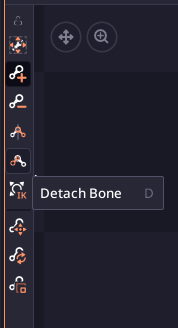
こいつをクリックして選んで
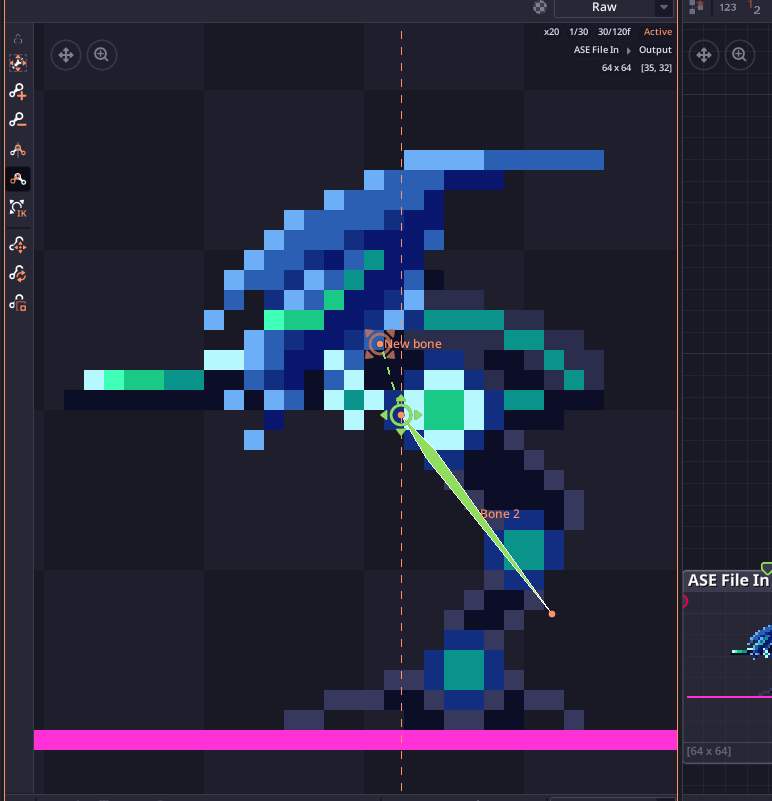
離したいボーンの根元からドラックすると分離できます!
これの何が嬉しいかというと、余計なボーンを追加せずに、最小限の数でボーンのジョイントの位置設定ができるので後々アニメーションさせるときに管理するボーンの数が減ります! - Move Selectionでボーンの終点側の関節の位置を調整
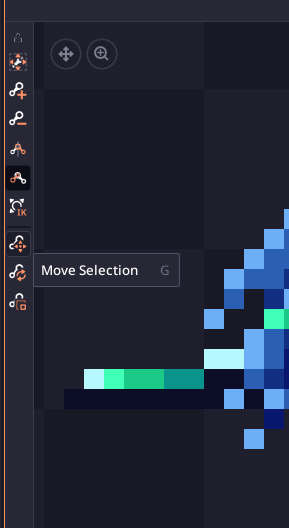
これでジョイントの位置を調整します - Add Boneで追加のボーンをどんどん追加してDetach BoneやMove Selectionでジョイントの位置調整!
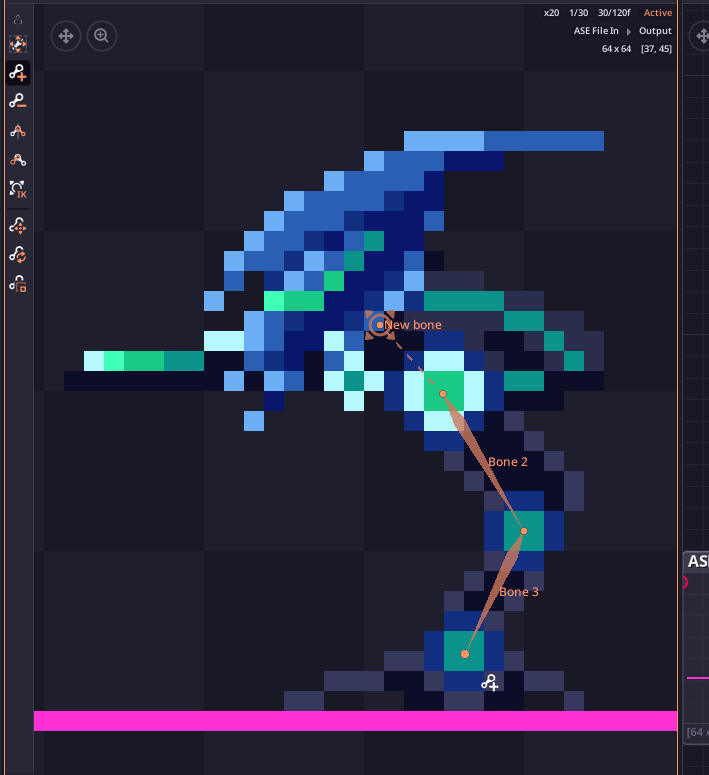
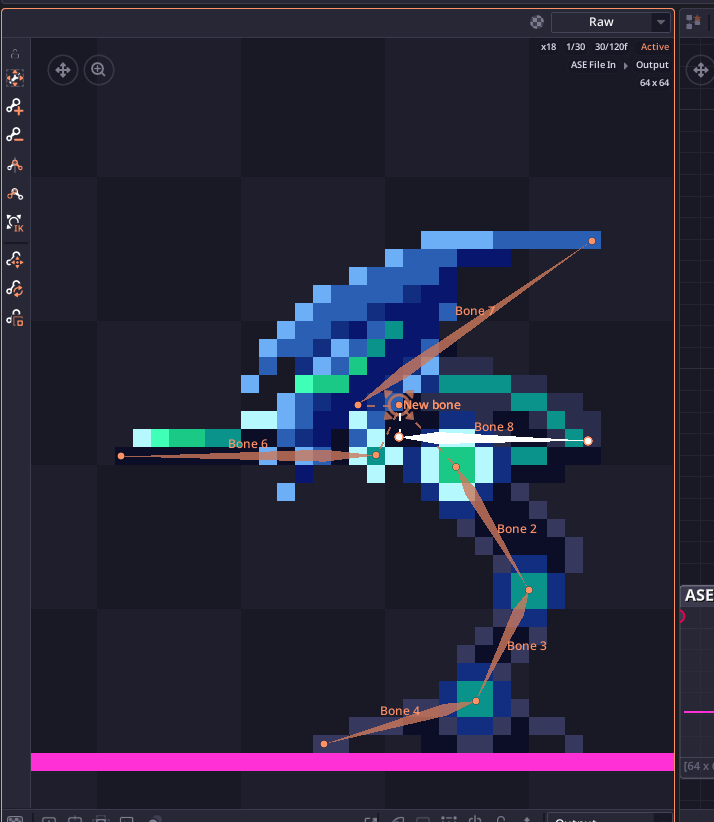
これでボーンが配置できました!ジョイントの位置がイラストの関節or動かしたいものの終点の位置になるように調整するとアニメーションが作りやすいです(重要)
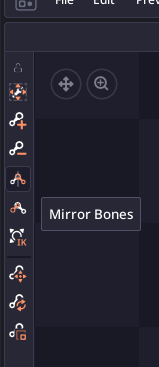
また、ボーンのコピペ機能は無いのですが、Mirror Bonesでボーンを複製した後に複製したやつをもう一回複製するとミラーのミラーなので実質的なコピペができます(超裏技)
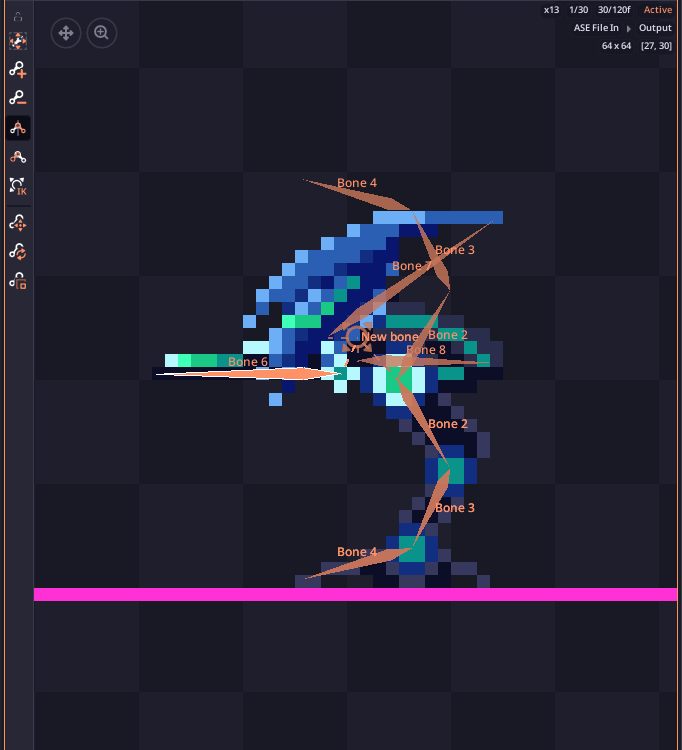
↑のミラーしたボーンを更にミラーしてもう片方の足のボーンを作っています
上にはみ出た一回目のミラーは削除しましょう - Boneの名前の変更をしておく
インスペクター上で変えられるので変えて起きましょう、後で地獄を見ますよ(暗黒微笑)
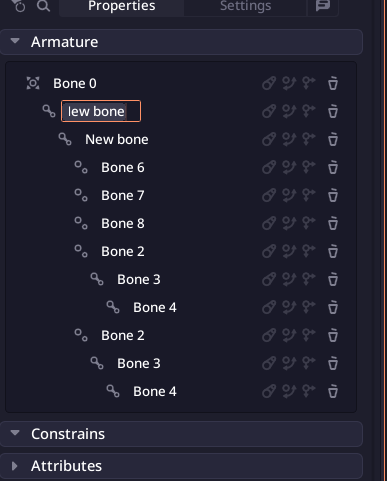
3. 各ノード接続
操作するノード:ASE File Inから出力したASE layer(もしくはImage)、Armature Create、Armature Pose、Armature Bind、Export
- 上のバーの「Graph→Add Node」もしくはShift+Aでノード追加ウィンドウを出す
- 「Armature Pose、Armature Bind、Export」を検索



ExportはクリックするとExportのウィンドウがいきなり出ますがキャンセルをクリックするとノードが追加されます - 各ノードを以下の様に繋ぎ合わせる
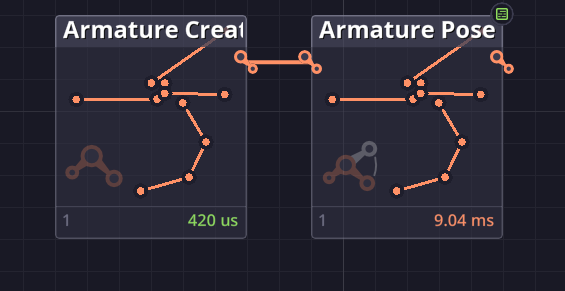
Armature Create→Armature Pose
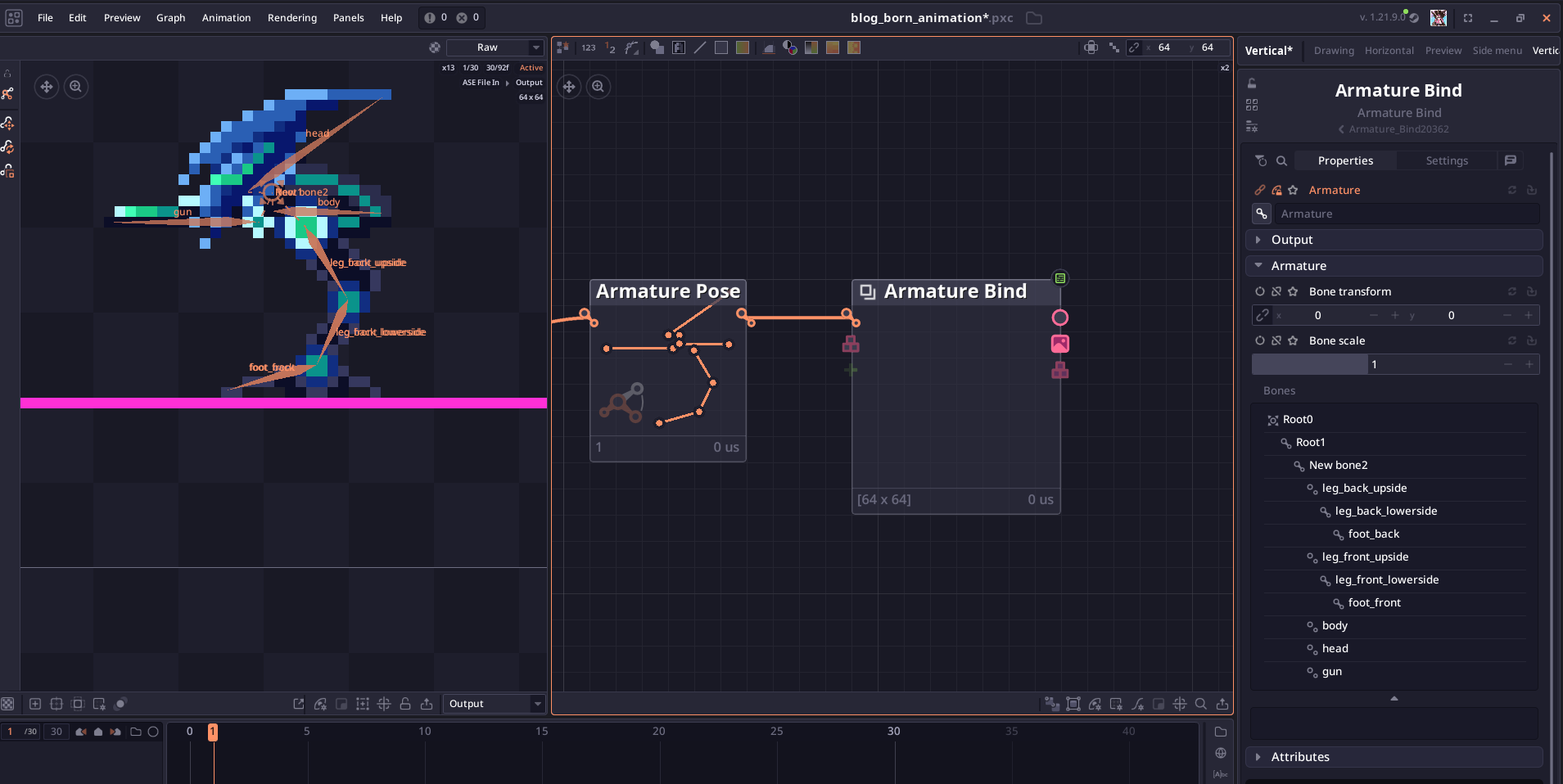
Armature Pose→Armature Bind
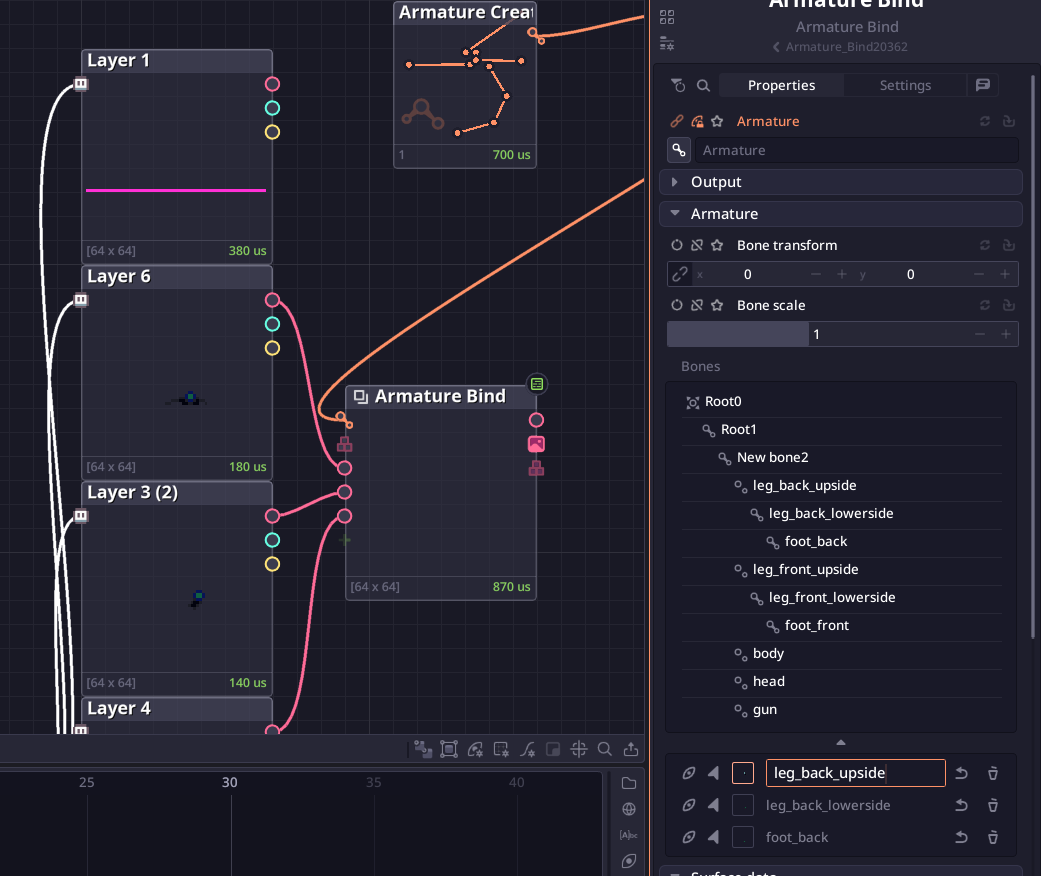
ASE layer(もしくはImage)→Armature Bind
レイヤーが下側の物から接続すること! Armature Bindのインスペクター上でレイヤーが追加されて行っている部分がいわゆる「レイヤーの上下関係」を表しており、後に追加されたものは最終出力でレイヤーの上側に配置されてしまいます!
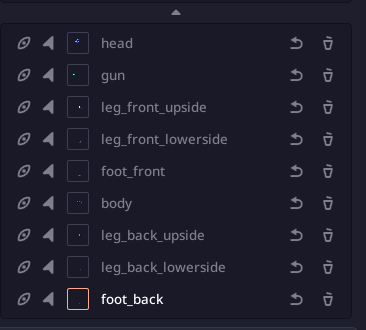
後から変更することもできますが、「ボーンへの適用後にここをいじるとボーンの適用関係まで変わります!なんでやねん!」地獄を見ないようここでレイヤーの上下関係は整えておきましょう(1敗)
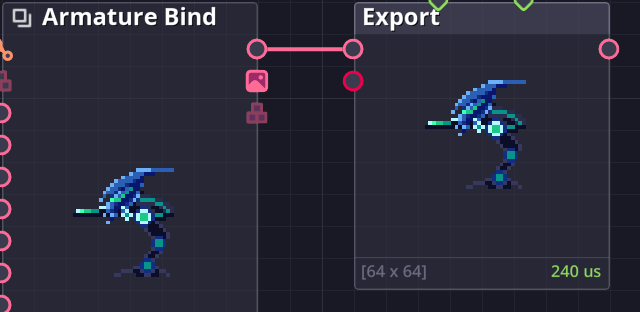
Armature Bind→Export(ここだけ全部終わった後につなげてるので既に完成してますが気にしないでください)
4. ボーンにイラストの各パーツを割り当て
操作するノード:Armature Bind
- Armature Bindのインスペクターをクリックして開く
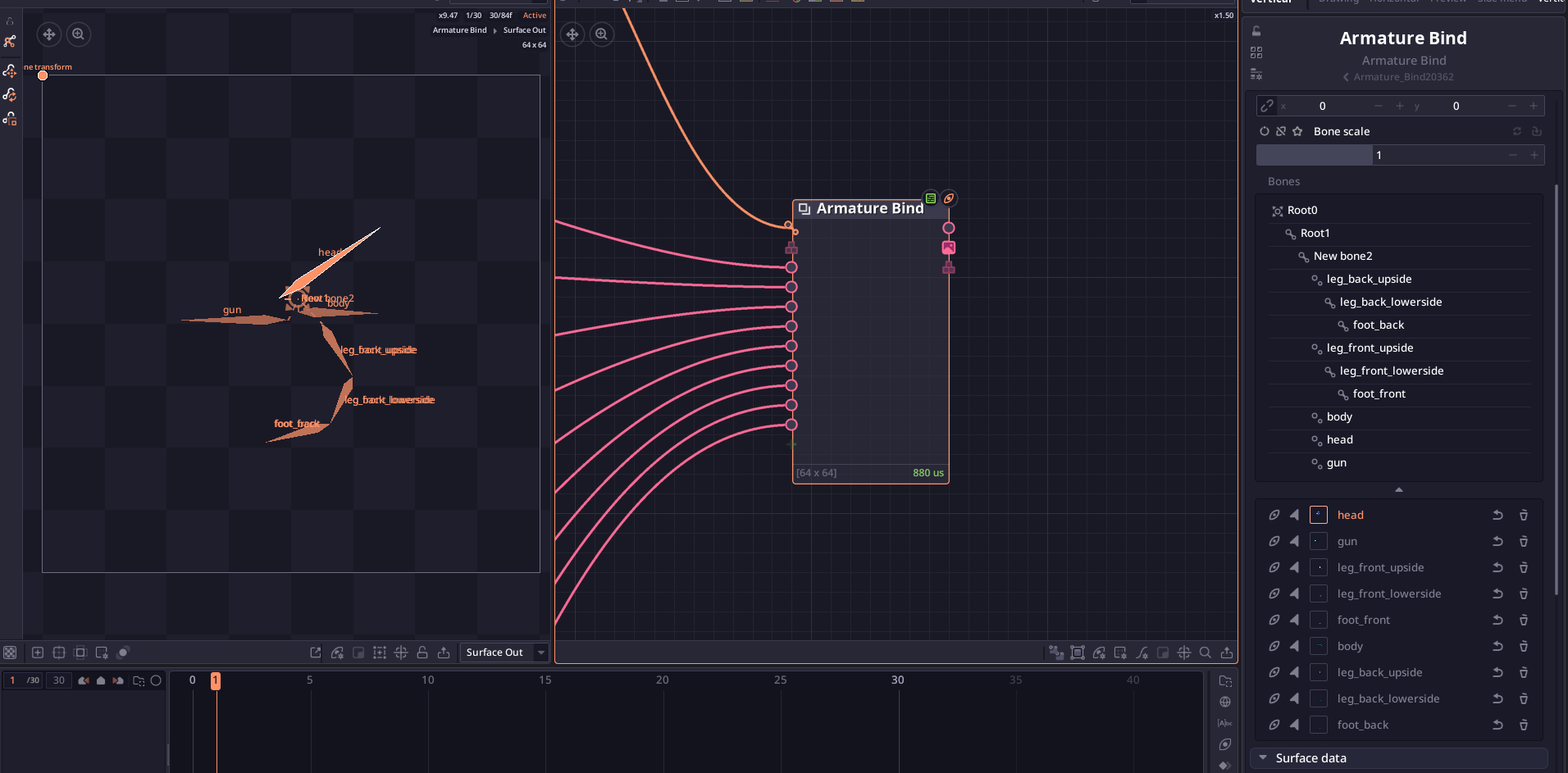
- インスペクターのレイヤー欄から、適用したいボーンにレイヤーをドラック&ドロップ
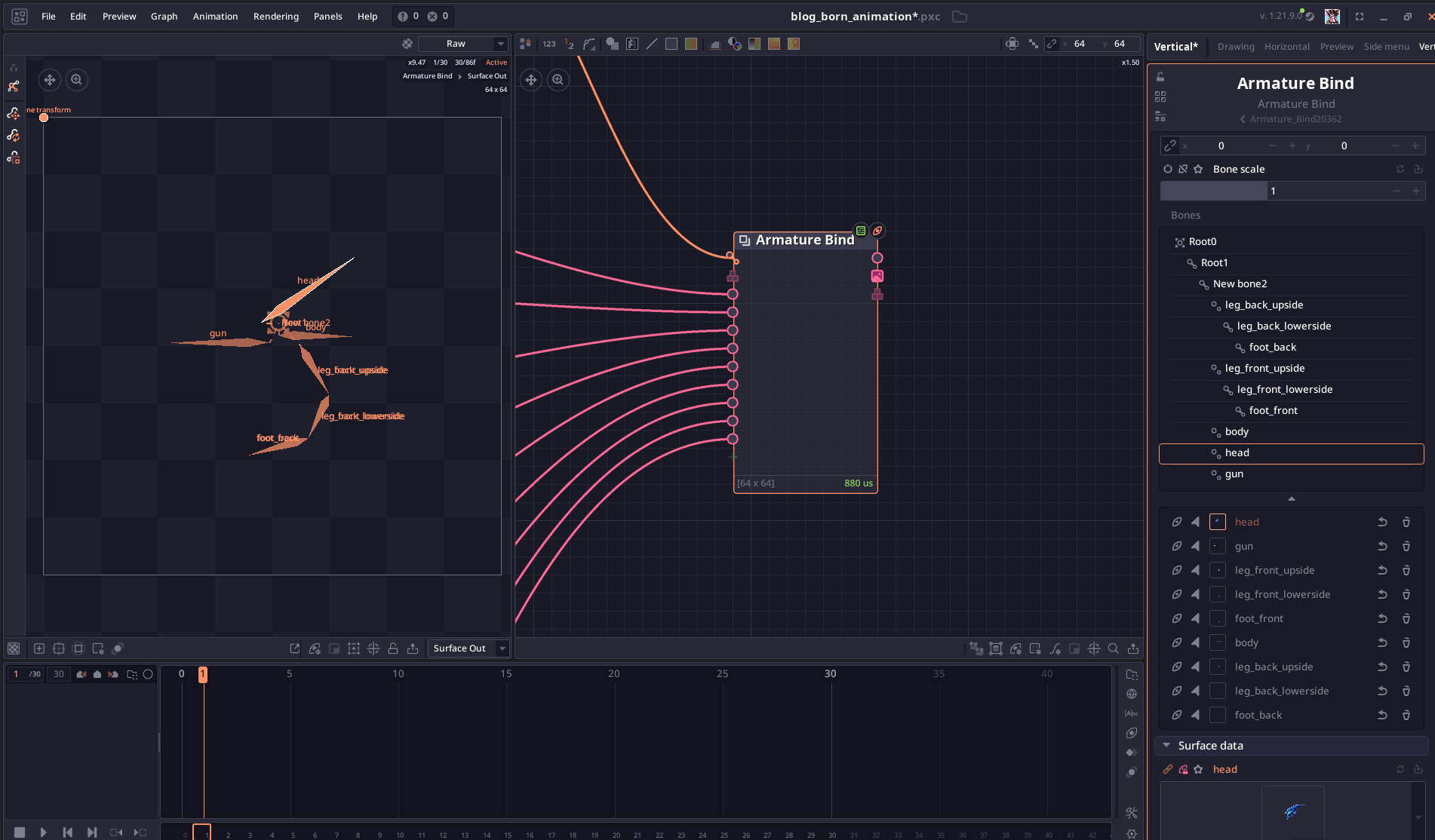
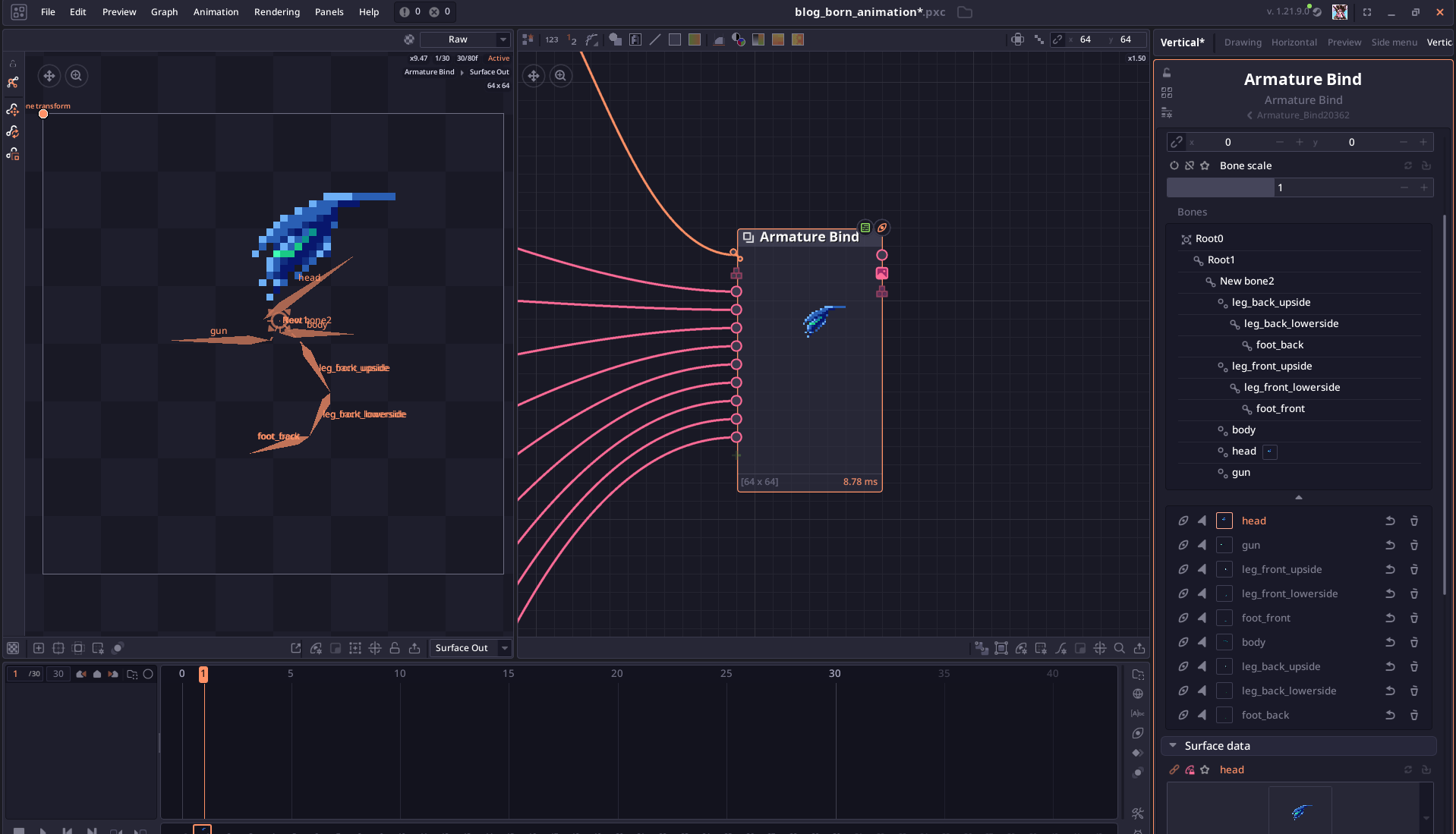
上記のように適用すると画像の位置がずれて表示されますが、これはボーンの中心位置に合わせて適用されるためです
これは後で直せるので一旦全てのレイヤーを適用しましょう
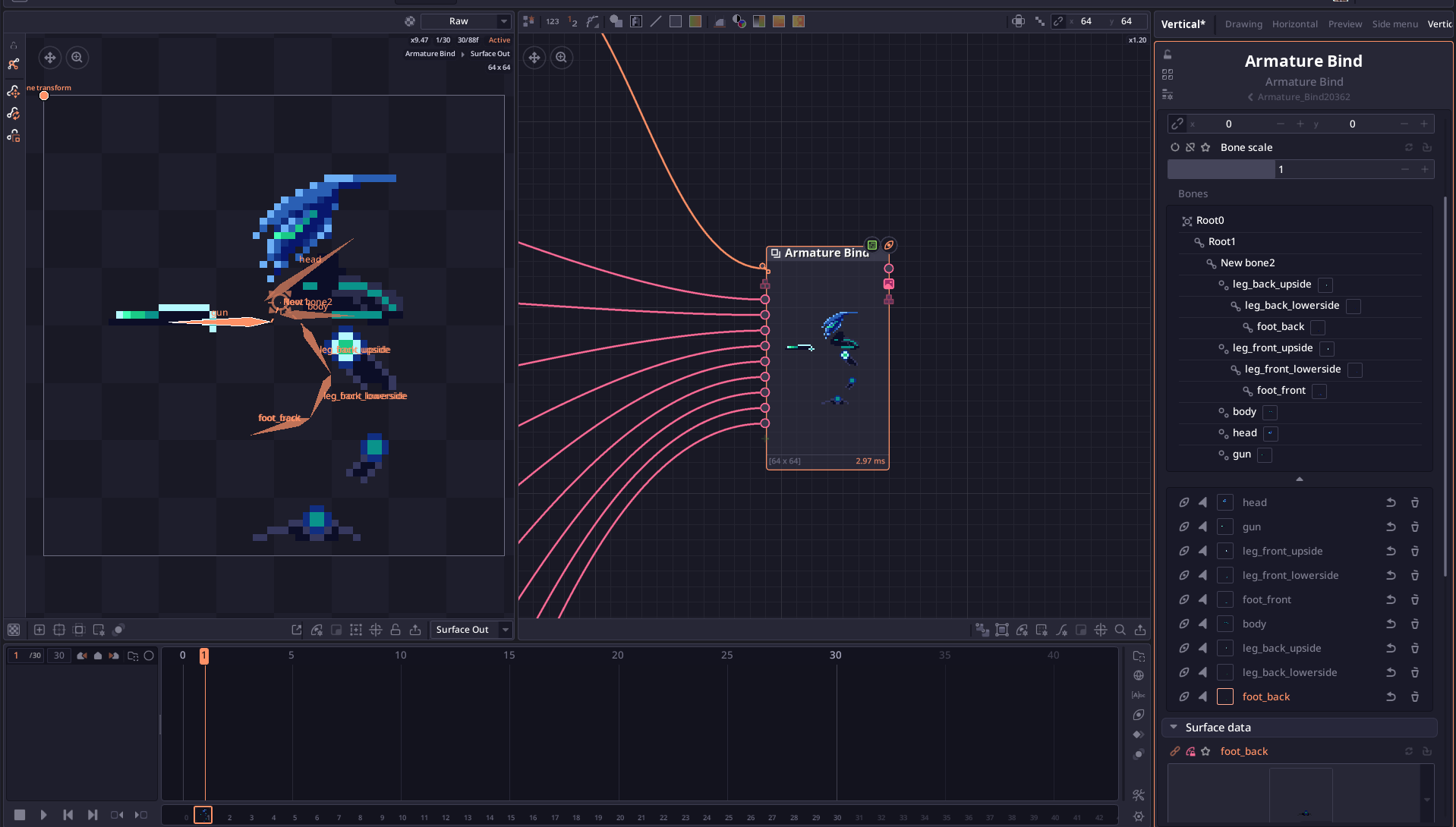
- ずれたレイヤーをプレビュー上で直す
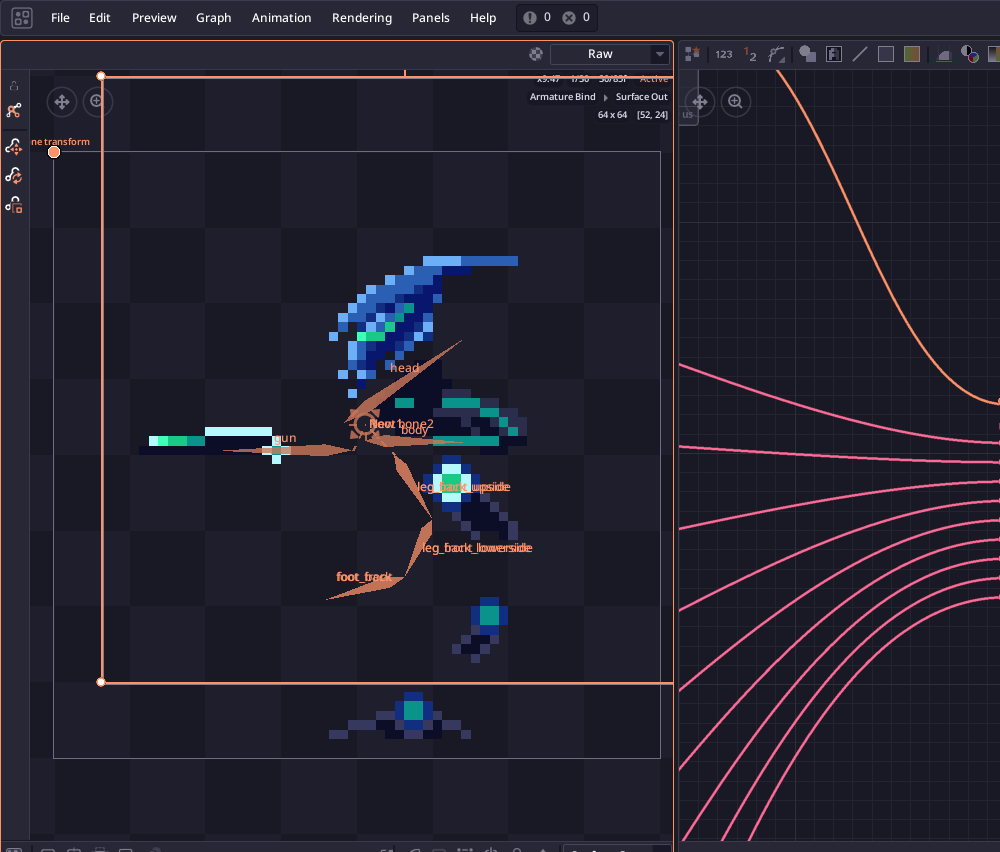
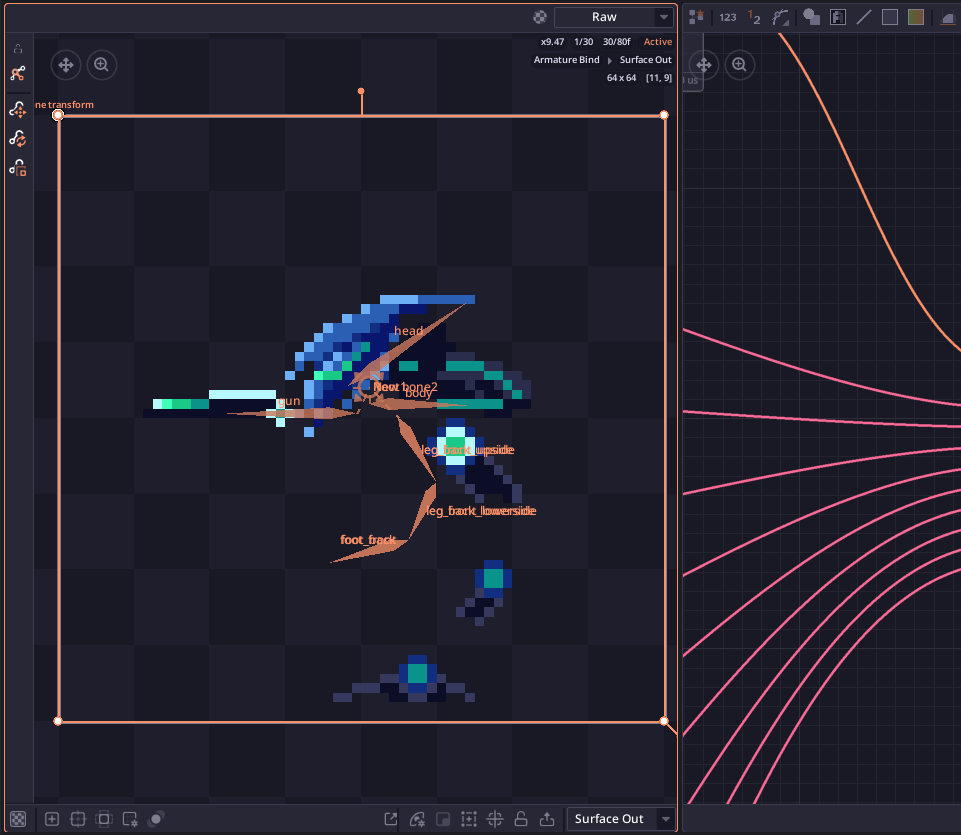
ドラックして直せます
元のイラストと同じ縦横サイズであれば枠に合わせるだけでオッケーです
ここで最初のASE File InでレイヤーごとにUse Cell DimensionをTrueにしていたりpngでレイヤーをCropで切り出すと位置調整が大変なんですね(1敗)
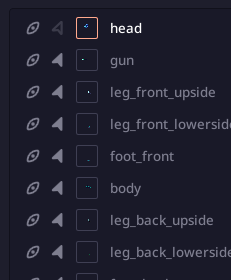
一回位置調整したやつを再度選択しないように矢印マークをクリックするとそのレイヤーの位置調整がオフになるので、有効活用しながら全てのレイヤーを位置調整しましょう
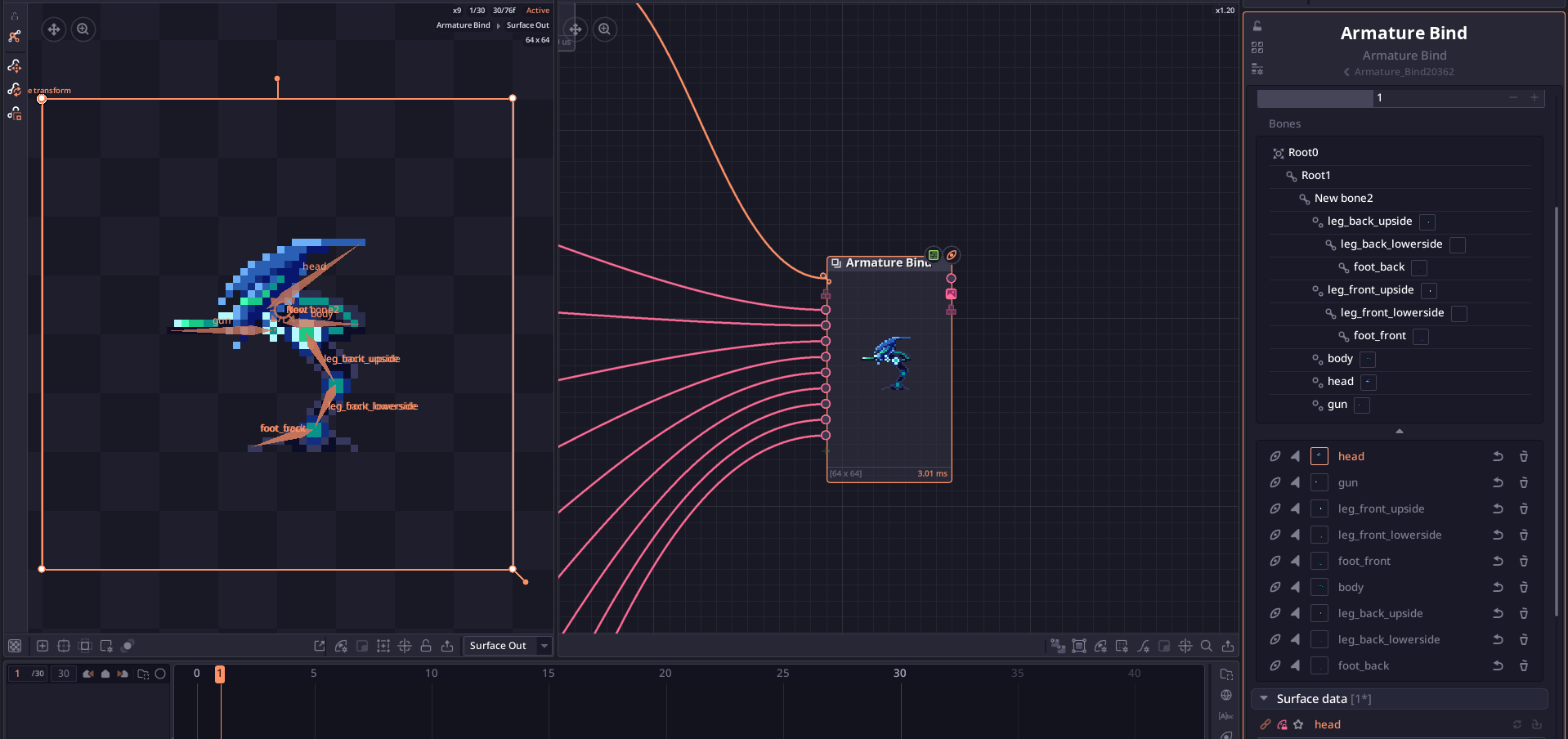
できたー!
ここまでができれば、同じボーンで別のアニメーションを作る際は接続したノードやプロジェクト自体をコピペして5.動きを作成からやればいけます!嬉しい~~~~
5. 動きを作成
ついに動きを作成します!結構泥臭い作業なので耐えましょう
また、ここからはArmature Bindをダブルクリックしてプレビューに表示させましょう
操作するノード:Armature Pose
- 時間に合わせてアニメーションさせたいボーンの「Toggle Animation」をクリックしてオンにする
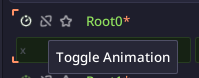
オンでない場合、Armature Poseでは時間に関係ない変化として全てのフレームに適用されます - 画面下側のタイムラインのうち変化の最終地点にしたいフレームを選ぶ


15フレームを選びました - そのフレームを選択した状態でインスペクター上の数値を変えるorArmature Poseのプレビュー上でボーン直接動かす
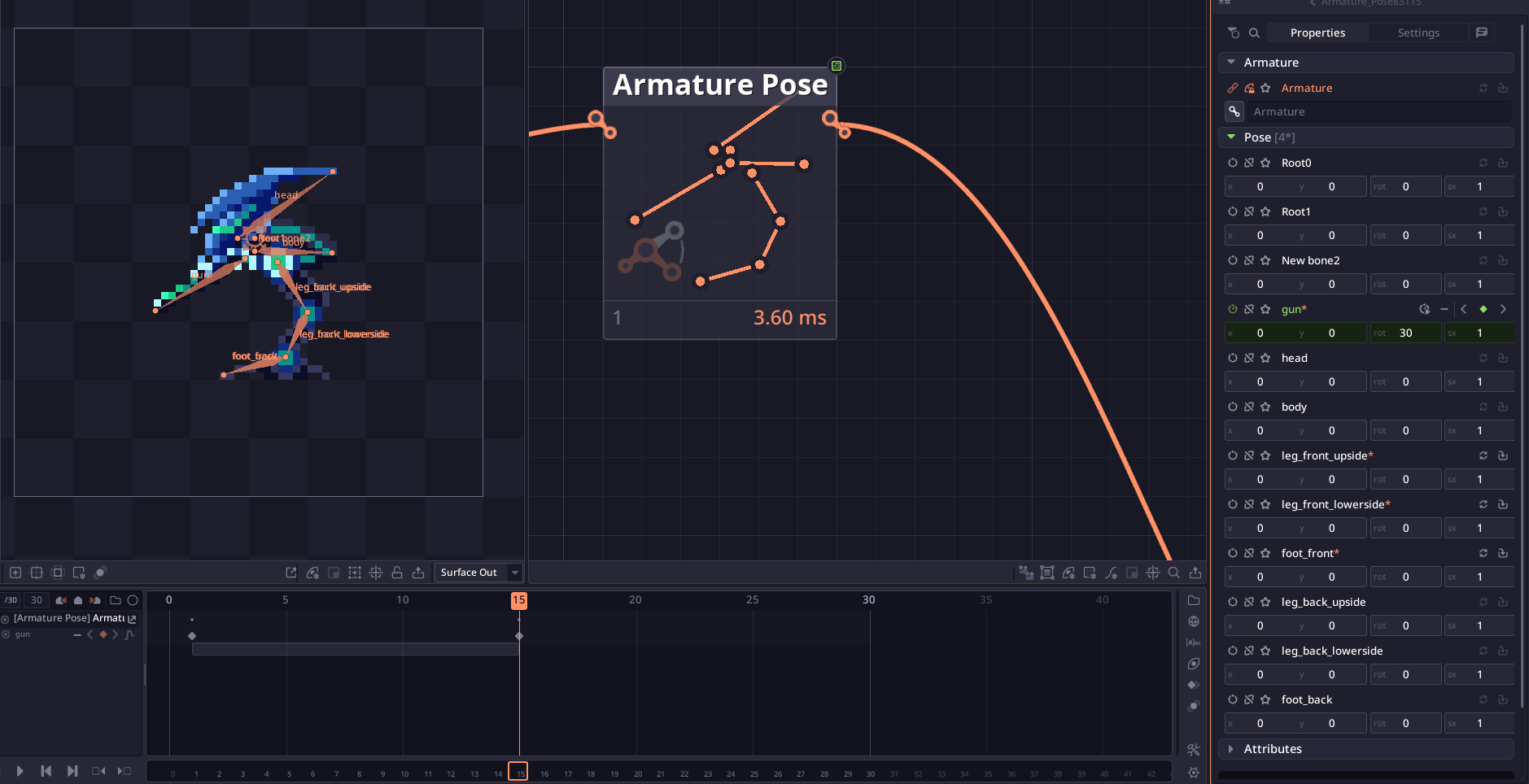
上記の画像では「gun」ボーンが1フレームのx=0,y=0,rot=0,sx=1(大きさ)から15フレームのx=0,y=0,rot=30,sx=1(大きさ)まで変更されています
これにより左下の再生ボタンを押すかスペースキーを押して再生すると2~14フレームではrotの値が0から30が滑らかに変わるように適用されます
この時タイムラインに追加される四角のマークをキーフレームといいます
ドラックで位置調整などができたり、キーフレームをダブルクリックしながら左右にドラックすると滑らかに変化する数値の度合いをタイムライン上で変更できたり、タイムライン左側のボーンの部分の波みたいなマークをクリックして変化の仕方を変えられたりします
アニメーション再生する速度やフレームの長さを変更したい場合はタイムライン右下の歯車マークから変えられます - この作業を繰り返し、アニメーションを作成する

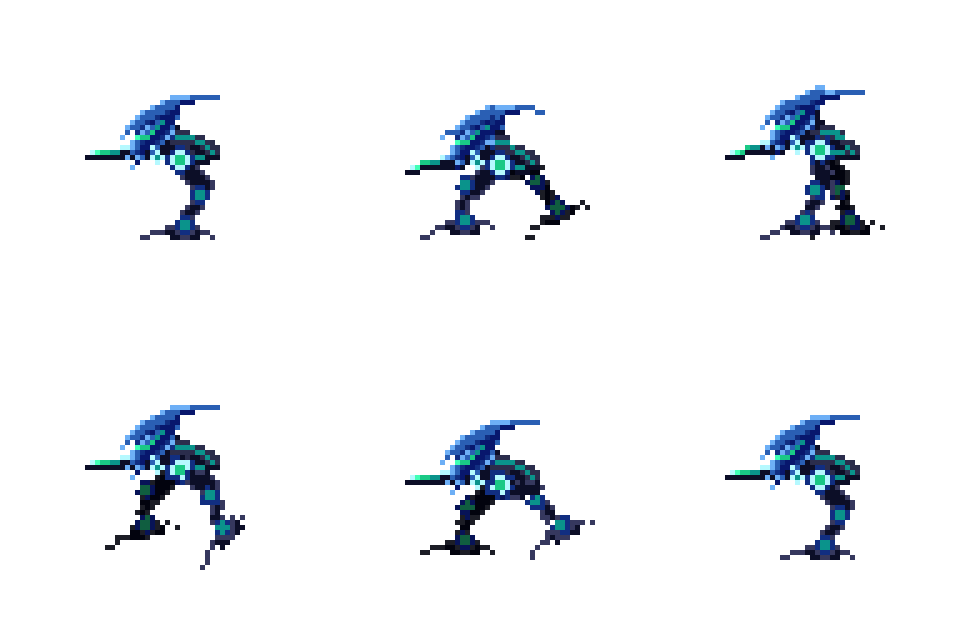
後は気合です
上記の画像は先に添付したこのアニメーションのキーフレームです
あるボーンの動きを別のボーンにコピペしたいときは、1行(1種類のボーンのタイムライン上のキーフレーム)を選択して別のボーンのコピペしたいフレーム列、コピペしたいボーン行の部分をクリックしてCtrl+Vしてください
しっかり選ばないと、コピー元のボーンにキーフレームが張り付けられてしまいます
また、複数行を選択してコピペはできないので注意してください
6. エクスポートして完成!
Expotノードのインスペクターからファイルの保存先、ファイル名、アニメーションのファイルFormat(TypeからAnimationにしましょう)、ファイル形式、主力サイズなどの設定をします
その後インスペクター右上の「再生ボタンみたいな緑色の三角」を押してエクスポートです
初見でわかるか~w
いかがだったでしょうか。
どうしてもルコンポでボーンアニメーションを作りたいという情熱をお持ちの人はどんどん開拓していってください!(他人任せ)
おわりに
読んでくださりありがとうございました!かなりボリューミーな記事になってしまいましたが、ここまで読んでくれたあなたなら大丈夫。PixelComposerと共に日々を歩んでいきましょう。
次のブログリレーの記事の担当者は@2251799813685248です。
