
この記事は、2026年度夏のブログリレー 13日目の記事です!
バックナンバーは上記のリンクよりご覧ください
おことわり
この記事は、 2026年8月 現在の情報で記述されております。また、致命的な記事内容の誤りなどがない限り更新する予定はありません。
同分野の情報や仕様は変化しやすく、少し前の情報でも有効でない/矛盾が生ずることがあり得ます。それを心得た上でお読みくだされば幸いです。
また、個人の見解も多く含まれる記事となっております(ブログなので当然といえばなのですが、特に注目度が高い話題ではあるので改めて注意喚起いたします)。あくまで「素人が試しに使ってみた」くらいの温度感で読んでくださると幸いです。
はじめに
初めましての方は初めまして、科学大デジタル創作同好会所属の学士 4 年になりました@Alt--erです。traP では主にGame 班及びSysAd 班で活動しています。あとは動画制作もやっていたり。
さて、これまであまり技術的な話をしてこなかった(それでいいのか?)自分ですが、今回は久しぶりにそれっぽい記事ってことで。UnityのMCPをCodex経由で触ってみたので、その所感を書いていこうかなと
開発にAIをつかうということ
Codex や Claude Code に代表されるように、LLM技術を応用したコーディング支援エージェントは日々発展しています。僕が大学に入学した頃は、まだ "ChatGPT" の言葉がようやく広がりはじめた頃というのに、今やエージェントによる支援が当たり前とも言えるくらいに利用されています。個人開発ならまだしも、もし生業として開発を行うのであれば、エージェント利用による生産性向上は必至です。
ゲーム開発界隈も、特にプログラマに関していえば同じでしょう。ただ、web系開発とは異なり Unity などゲームエンジンを用いることが標準的なゲーム開発では、単にコーディングを行うだけでなく演出の描画やオブジェクトの配置などといったエディタの操作が必要となります。実際、コーディングエージェントが広がりだしたタイミングでは、スクリプトこそエージェントに書いてもらうものの、ゲームオブジェクトの作成やコンポーネントのアタッチ、UIの配置調整といった部分は人手による作業が中心となっていました。むしろ、アタッチ忘れとかでぬるぽとか出がちなのでエディタの作業を自動化したいって思ってたり。
MCP技術の登場
「これができたら良いのに~」が数ヶ月で叶っちゃうことがあるのが、この業界の凄いところ(そしてちょっと恐ろしいところ)です。Anthropic社 により開発された MCP 規格を介することで、コーディングに限らず様々なソフトウェアが(MCPインタフェースを提供していれば)エージェントによる操作を受け付けるようになりました。コードを書くだけでなく、アプリケーションも使えるようになったのですね。

Unityは多くの開発者に用いられているかツール。MCPもすぐに提供されている...... かと思ったら、公式からの提供は2026年代に入ってからと思ったより遅め(それ以前にもユーザ作成による非公式MCPは存在していましたが)。提供開始当初は有料でしたが、26年7月ごろに無料提供されるようになりました。解説記事では(公式が有料だったため)非公式MCPを用いているものも多いですが、初心者であれば公式ツールが一番使いやすいかと思うので今回はこちらで。

なお、規約上一部の制限はありますが(ゲーム開発の上では基本的に問題にならない事象かと)、非公式サードパーティのMCPを用いることも可能です。もしかしたら性能差とかあるのかもしれませんが、今回は割愛します(性能比較できるほどの経験や知見がないため)。
Codex と繋いでみる
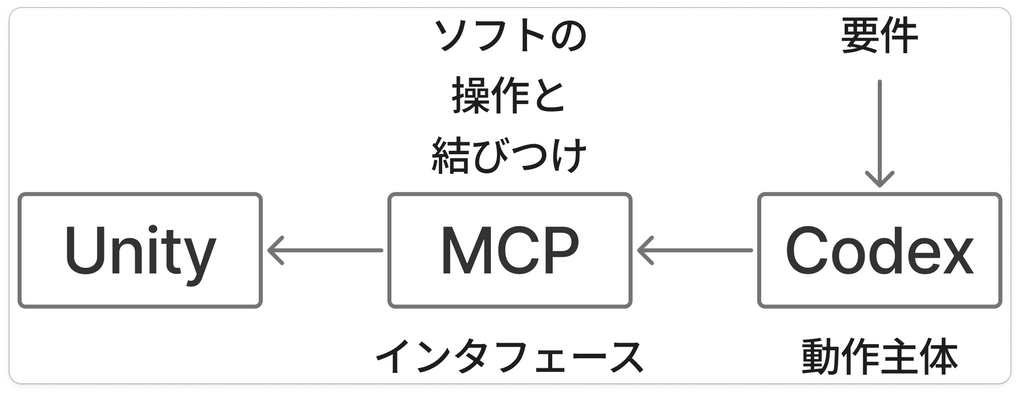
今回用いた MCP は、あくまでソフトウェアとのインタフェース。いうなれば、エージェントがソフトウェアを道具として使えるようにするための仕組みです。道具を使う主体となるエージェントには Codex を用いることにしました(ChatGPTのコーディング特化版 といえばよいでしょうか)。構成図は以下のイメージ。
なお、MCPを使うためには使うPCに ChatGPT のアプリを入れておく必要がありますので事前にインストール/ダウンロードを。また、Codexを使えるプランへの契約(Plus以上)を済ませておきましょう。アプリを起動しておいて、裏にウィンドウが出ている状態にしておくとこの後がスムーズ。
続いて、Unity側からの設定を行います。まずは Unity AI のパッケージをダウンロード。こちらは、(エディタバージョンが最新に近ければ)画面左上 AI のボタンからダウンロードできます(普通のパッケージみたいに、URLを入力したり...... といった必要はありません!)。ダウンロード終了を待ちましょう。
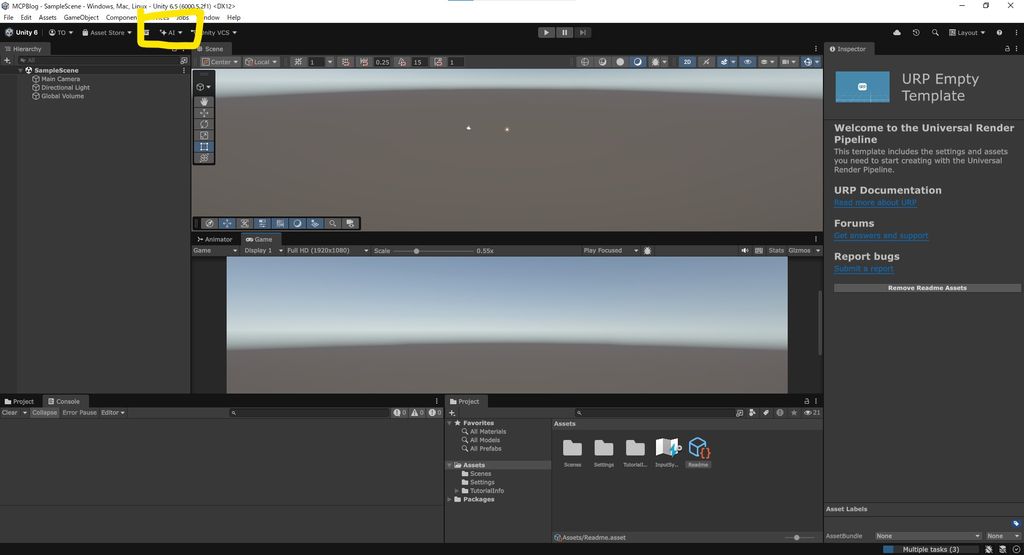
ダウンロードが終了したら、程なくして以下のような画面が出てくるかと。
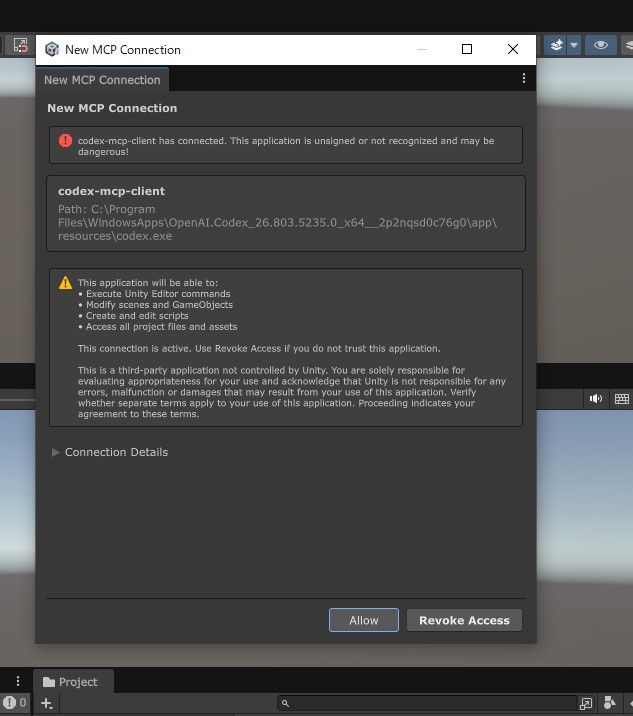
こちらの画面が「(現在裏で開いている)Codexと自分のMCPを繋いでいいか?」を尋ねる画面となっています。身元不明のエージェントになんて触らせたくないですからね。まあ、今回は Codex くんと分かりきってるので、左側細い字の Allow をクリックしましょう。
これでエラーが出なければ、接続完了です。なお、接続を確認したい場合は "Project Settings"→"Unity MCP Server" と追っていくことで見える画面から確認できます。今回なら codex-mcp-client が出ていれば大丈夫かな(複数あってもOK)。
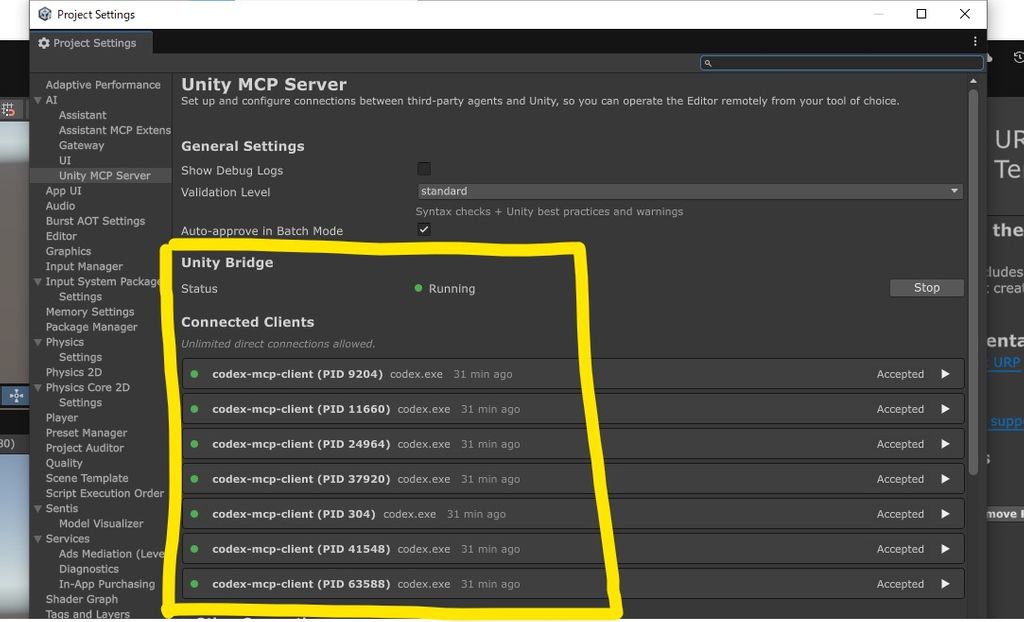
なお今回は何も設定していませんが、既存のプロジェクトに入れる場合は権限周りの設定もしておくことをおすすめします。特に既存プロジェクトに導入する場合、エージェントはできるだけ安全に使うようにしておきたい。設定内容の説明は割愛いたしますが、先ほど述べた "Unity MCP Server" の設定からこの項目も設定できますので知っておくと幸せになれるでしょう。
動かしてみる
例えばこんなことができます
- 画面中央にカプセルを配置して
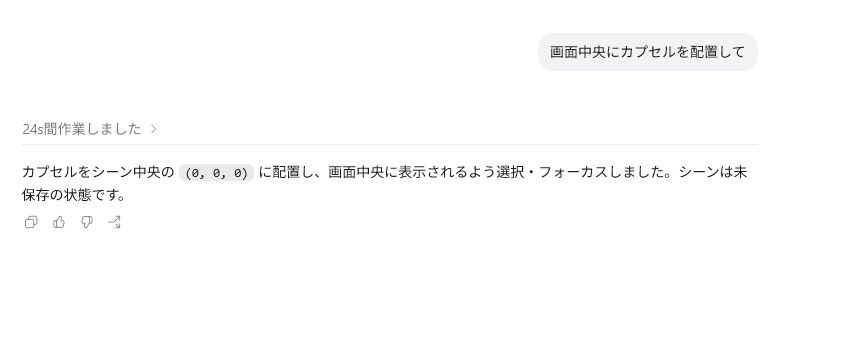
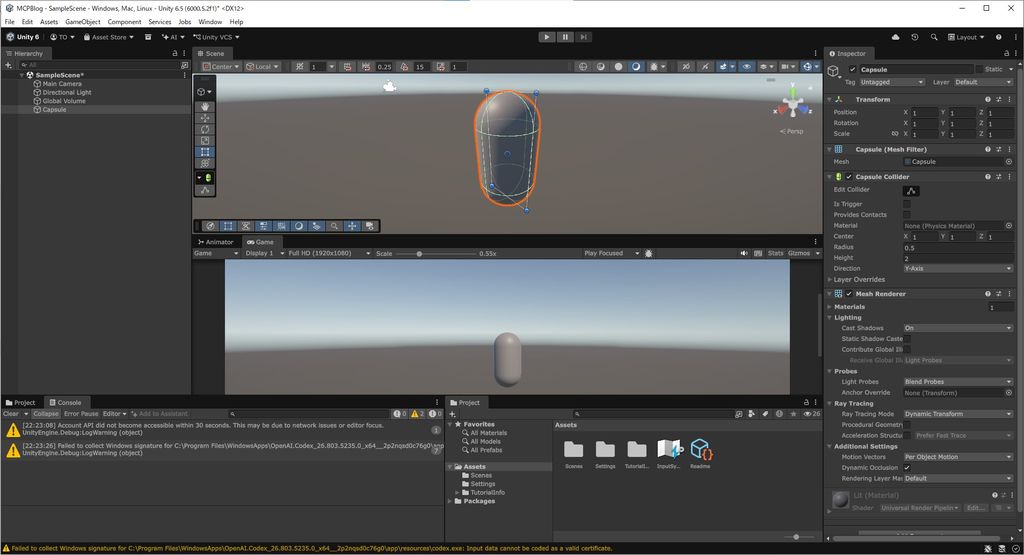
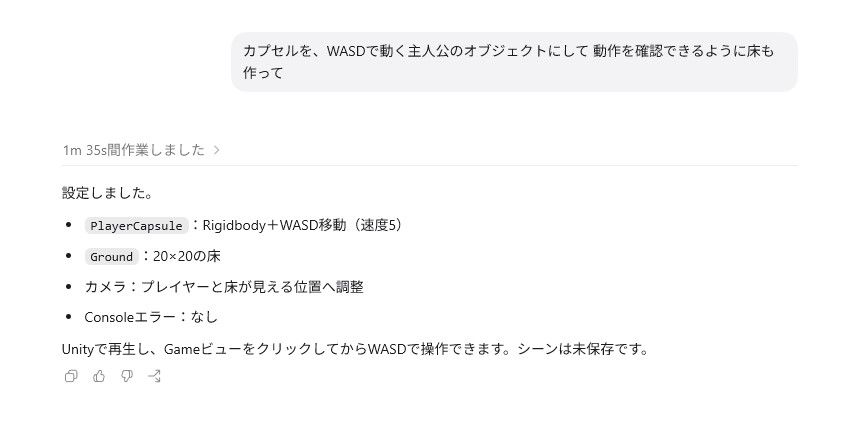
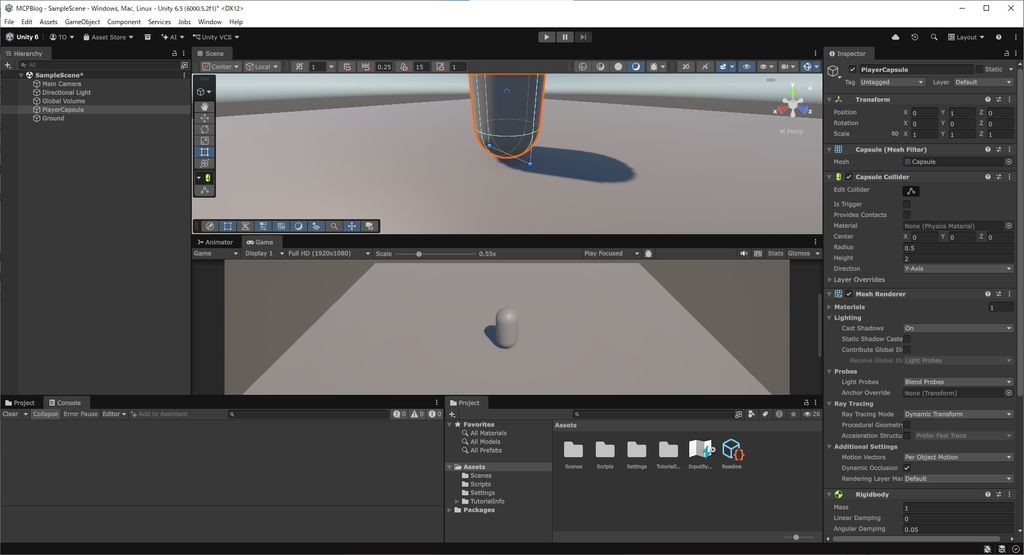
- カプセルを、WASDで動く主人公のオブジェクトにして 動作を確認できるように床も作って
- これまで歩いた距離を示すUIを、Canvasを作って配置して テキストにはTMProを使って
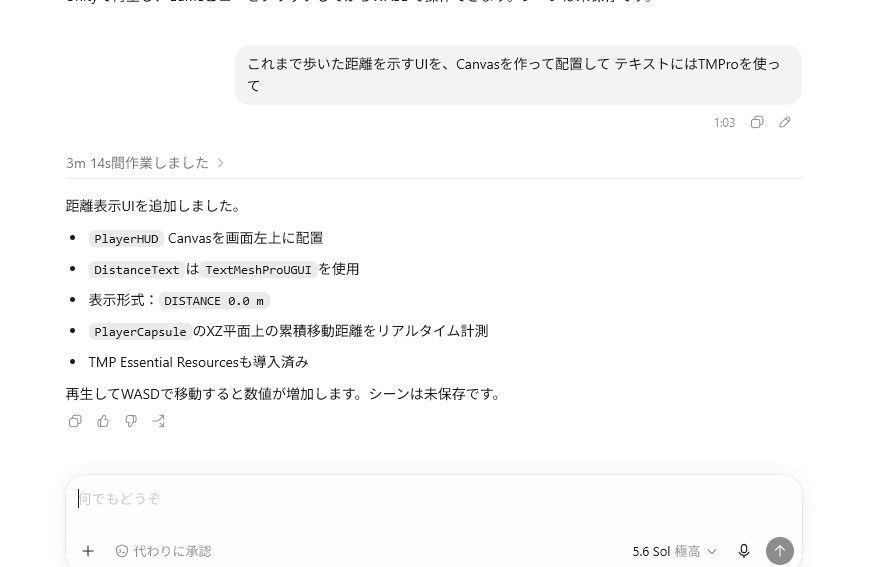
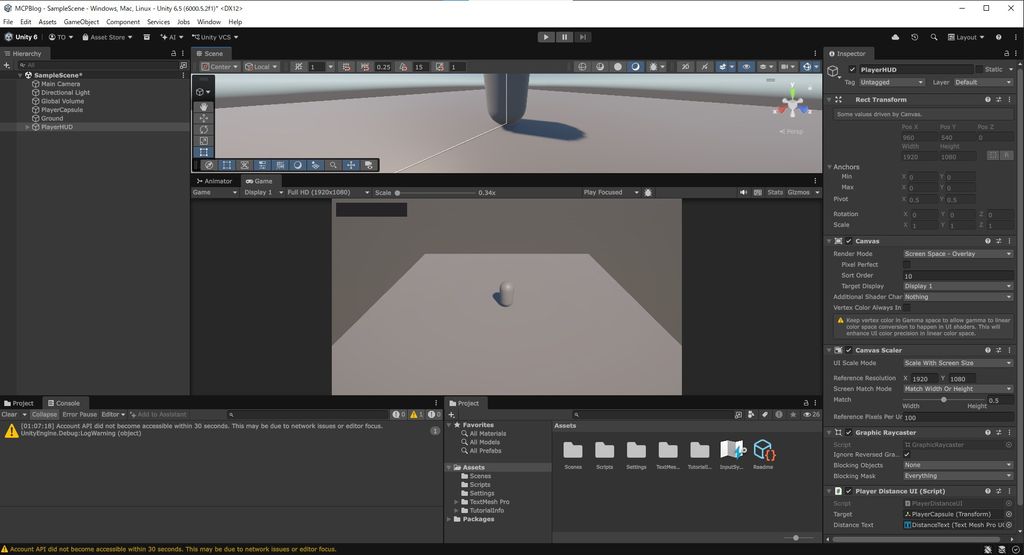
これほどの内容でしたら、特にエラーを出すことも長考することもなくすんなりと実装してくれます。WASD移動とか、慣れているものではありますが地味に調整やコンポーネント付けが面倒なものをやってくれるのが嬉しい。
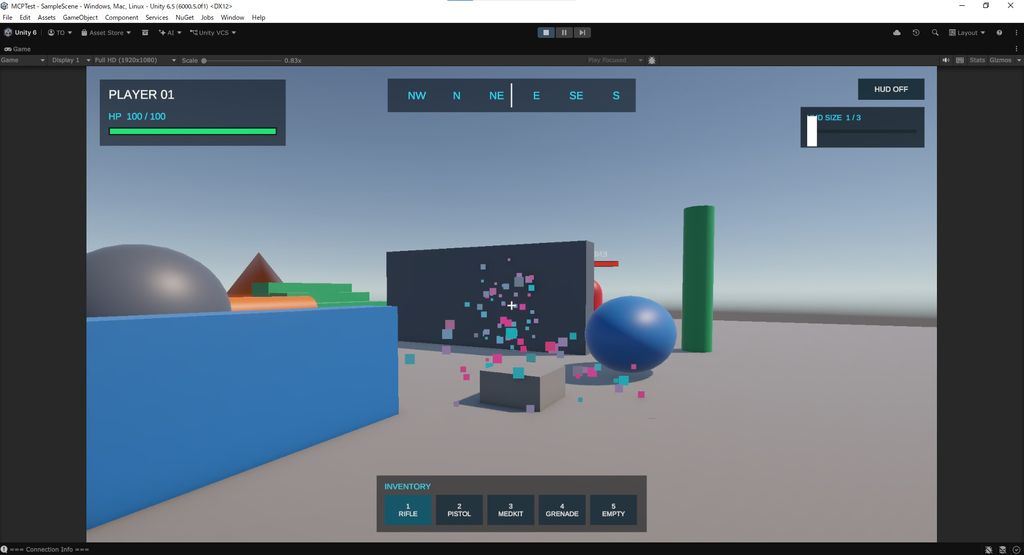
これとは別のプロジェクトですが、こんなものを作ったりもできました。
- FPSゲーム
- WASDで移動できる
- マウス操作でカメラワークができる
- 弾を撃てる あたったら爆発する
- 自動で動く敵が現れる 敵も同様に攻撃してくる
- カメラワークに応じて画面上HUDが動いたり、HUDサイズを変えれたりする
- その他、ゲーム中に衝突判定のあるオブジェクトを配置している
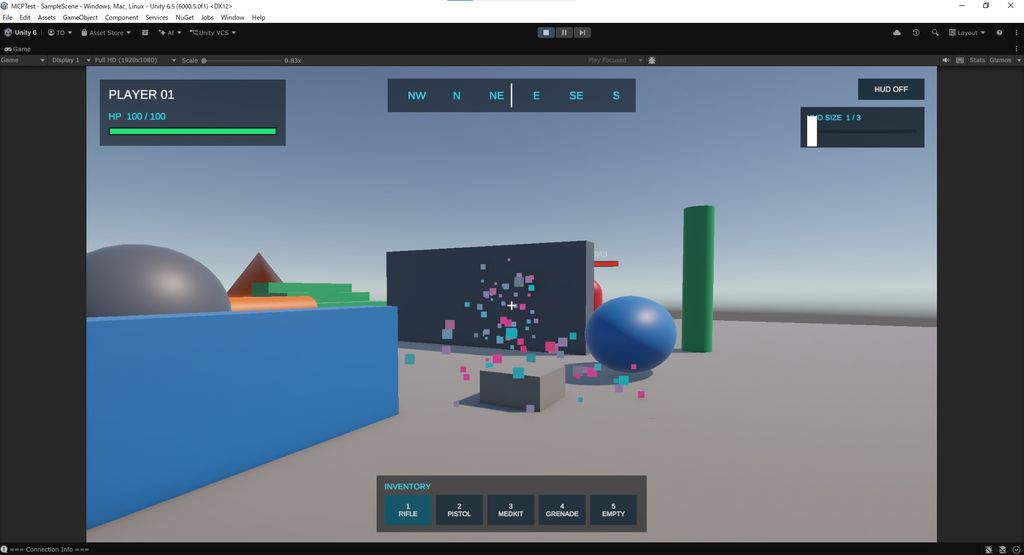
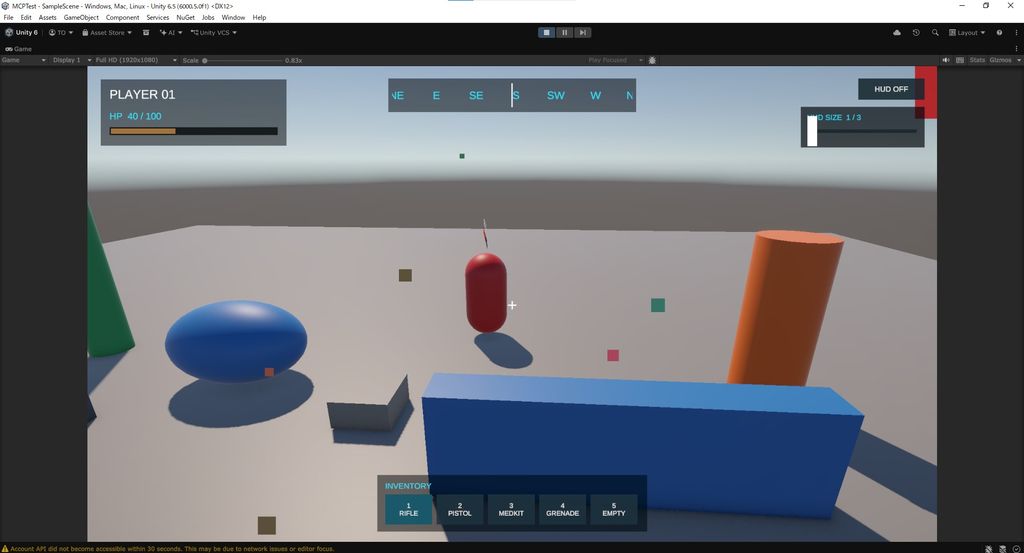
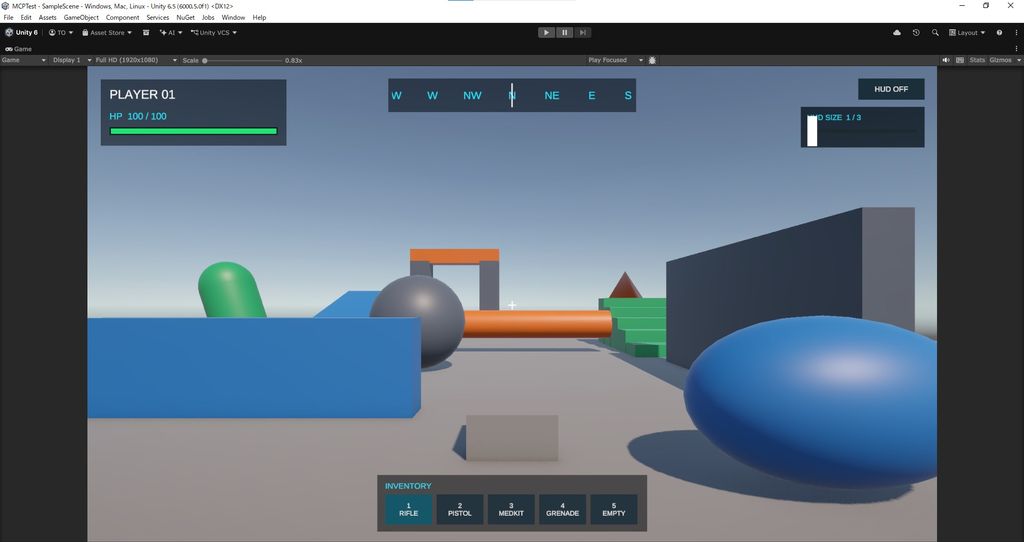
著者によるコードやエディタへの手入れは行わず、全てCodexへ指示を出し実装してもらいました(いわゆる vibe codingってやつっす)。
所感としては、1回めの実装では意図と違ってたり画面レイアウトが崩れたり、といったことがあるものの指示出しを繰り返すことでまともな見た目になっていく。エラーを出した状態で「できました!」と言ってくることはほとんどない。ただ、繰り返し指示を出しても粗がある部分は直らないがち。ライブラリ類は事前に入れておいた方がいい(レガシーな方法で実装することも多い)。といったところでしょうか。特に「エラーをほとんど出さない」というのは、エディタを触られる以上多少のアタッチ忘れとかは生じうるかなぁ...... と思ってたので意外な結果でした。だってコード書かせた時はたまにエラーのままで渡してくるもん..... あいつ。
まあ、結論としてはありきたりかもですが、やはりモック製作(ゲームを作る際に動く「イメージ」となるもの)では活きるものの、人力でブラッシュアップすべき部分も多くある、といったところでしょうか。とはいえ、特にチームでのゲーム開発ではイメージの共有が至上課題。動くイメージ/ラフを作れれば、それだけでも意思疎通や考慮すべき点の洗い出しに一助してくれることでしょう。
終わりに
今回は、Unity公式のMCPで遊んでみた記事になります。正直、プログラマの中ではAI技術周りにかなり遅れをとってた自覚があったので、この記事執筆を機に環境構築や用語の整理、技術の持つ可能性への思案等ができ良かったです。(さらにもとを辿ると、「AIを使った開発をしたいが、やり方がわからない!」といったグラフィッカーの質問を拾ったことが始まりでした。彼には圧倒的感謝です!)
この記事に書いてあることも、来年見れば「何をやってるんだ?」って程度のものかもしれません。それでも、変化と成長激しいこの業界/時代で、プログラマ/エンジニアとしてのリテラシーを持って生きていければと思います。
明日は @sorane_yaduki さんの記事です!お楽しみに
参考文献
 kumi0708
 ふくろう
ふくろう
(上記記事ではサードパーティ製MCPを用いているため、導入手順が若干異なります)
GameDev Tool Lab
