
この記事は夏のブログリレー7日目の記事です。
初めに
こんにちは。Ida-jiと申します。このブログでは、Studio Oneという作曲ソフトで個人的によく使っている機能やショートカットを、いくつか紹介していきたいと思います。あくまで軽い紹介だけなので、詳しくは自分の手で触ってみてください。そこまで嘘はついていないはずです~
知らない人も多いかもしれない機能とかもちょこちょこ書いていきますので、 Studio One を使い慣れている人も是非読んでみてください!
Fender Studio Pro について
2026年に Studio One が Fender Studio Pro に名前を変更し、機能も大きく刷新されています。
今回紹介するのは、あくまでもFender Studio Pro ではなく、Studio One になります。私がまだ Studio One を使っているからです。 Fender Studio Pro のこと知らない!!
というかもう Studio One を新規に購入することが出来ないのマジ???私は非常に困惑しています......
本題
ここからずっと機能/ショートカット紹介になります。
1. テンポを変える
メイン画面の左上のところに、「+」ボタンの隣にレンガブロックみたいなボタンがあります。
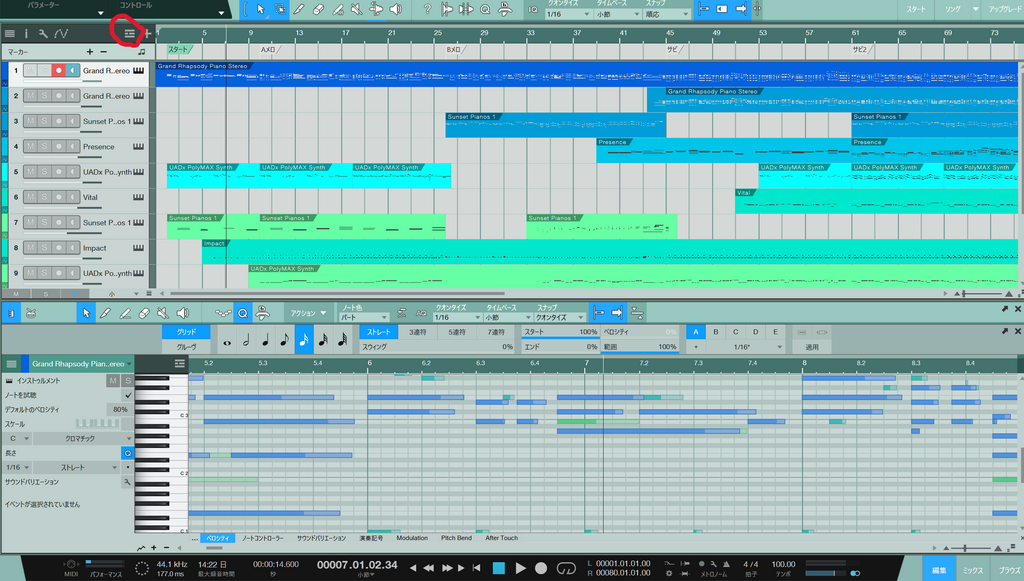
ここを押すと、テンポとかマーカーとかの設定に移動できます。

テンポのところを押すと、テンポを編集できる画面が出てきます。ペイントツールとかを用いてこれをこねこねすることで、テンポを徐々に上げたり下げたり出来ます。
2. マーカーを付ける
先ほどと同じレンガブロックにて、マーカーを付けることも出来ます。
画面の一番上、トラック欄よりも上の所にマーカー欄が出てきます。「+」ボタンで追加でき、ダブルクリックすると名前を変えることも出来ます。
3. Impact
Presonus のやつです。Studio One に内蔵されているプラグインですね。
ちょっと文章で説明するのが難しいです。箇条書きで書いていきます。
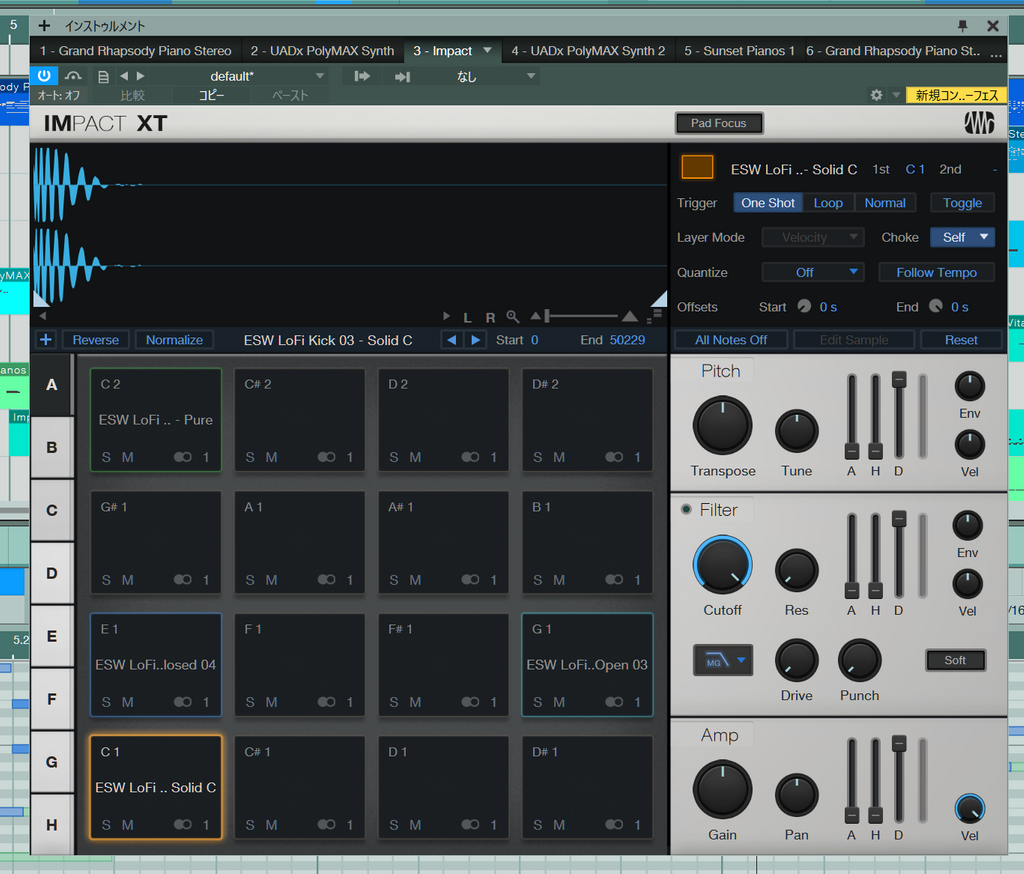
- 沢山のボタンみたいなものがある
- 音声ファイルをボタンのところにドラッグ&ドロップすると、ボタンと音声ファイルが対応される。
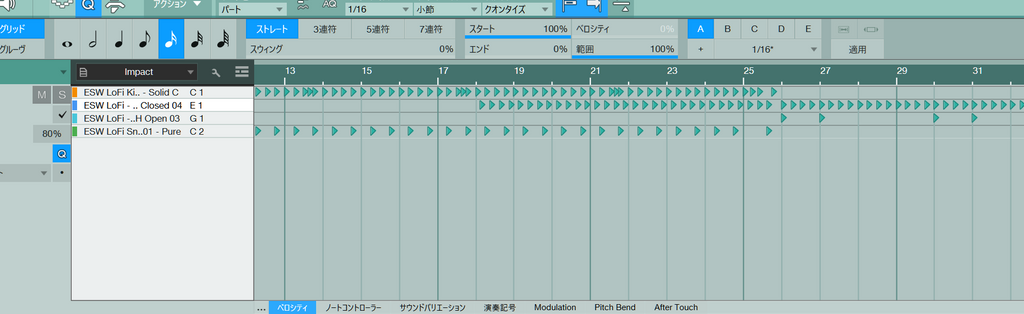
- さらに各ボタンが Studio One 内の鍵盤と対応しているので、midiと同じような打ち込みによって音声ファイルを鳴らすことが出来る。
- 例えば、「C1」と書かれているボタンにキックの音声ファイルをドラッグ&ドロップしたら、トラックの編集欄にて打ち込みが可能になるし、キーボードなどによる打ち込みも可能となる。
主にドラム系、つまり打楽器などの打ち込みでよく使います。私はキーボードを使っているので、Impact によって打ち込みがかなり楽になります。ありがとう。
4. 数字キーでツールを変えられる
メイン画面に対して、数字キーを押すと、カーソルがそれに対応したツールに変化します。特に良く使うのが矢印ツール[1]と範囲ツール[2]と分割ツール[3]と消しゴムツール[4]とペイントツール[5]ですね。結構使うじゃん
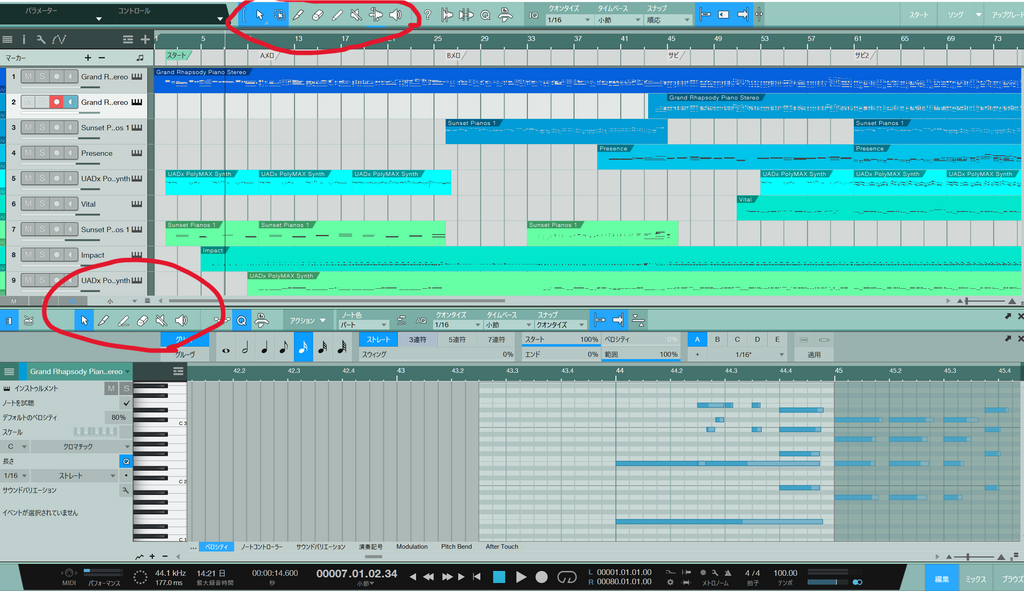
メイン画面だけでなく、編集画面においても同じような数字キーでの変更が可能です。
5. Pitch Bend
インストゥルメントトラックにおいて、編集画面の下の方に「ベロシティ」とか「ノートコントローラー」とかがありますよね。ここの右側を見ていくと「Pitch Bend」があります。
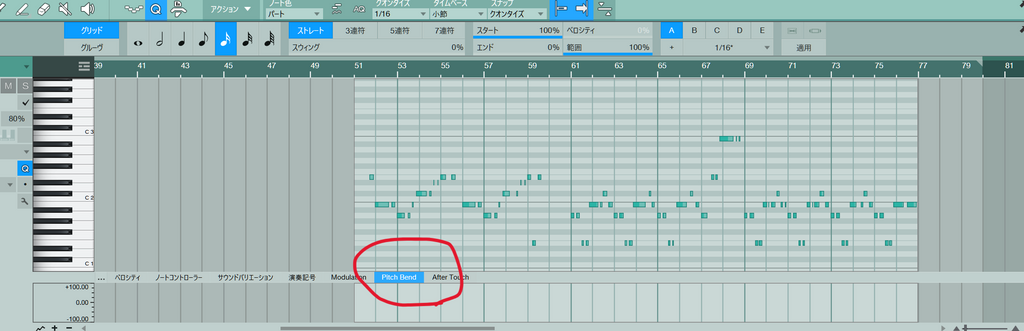
ここでも、オートメーションの編集画面のように折れ線を作ることが出来ます。ペイントツールで点を打ったら、あとは選択ツールでそれをぐにゃぐにゃしていく感じ。下に行くほどピッチが低くなり、上に行くほどピッチが高くなります。
6. クオンタイズ(Q)
神!
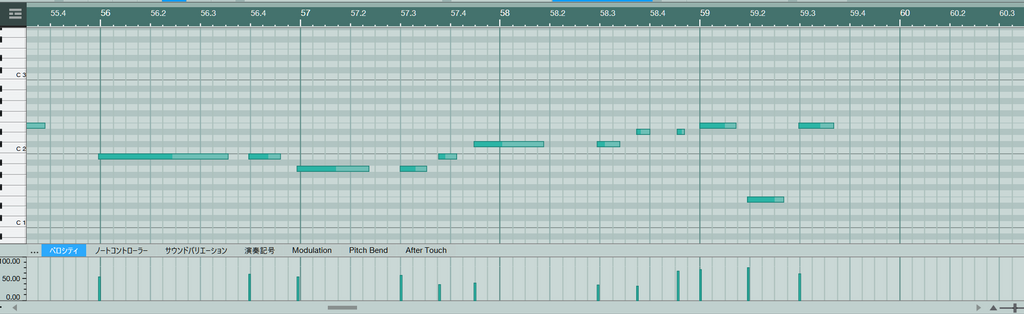
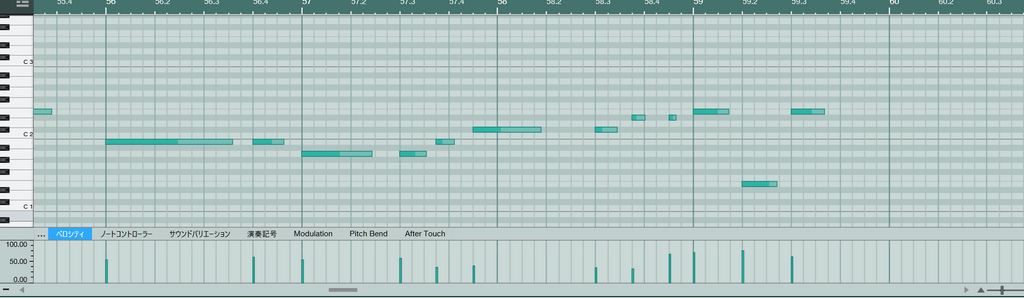
機能をざっくり言うと「ノーツを小節線に自動で合わせてくれる」ものです。神!
基本的にはノーツを選択した状態でQを押せば完了します。また、編集画面の上側にある「スタート」「エンド」などによって、どこに合わせるかを変えることも出来ます。例えば、スタートを100%にした状態でクオンタイズすると、ノーツの頭が小節線にピッタリ沿うようになります。
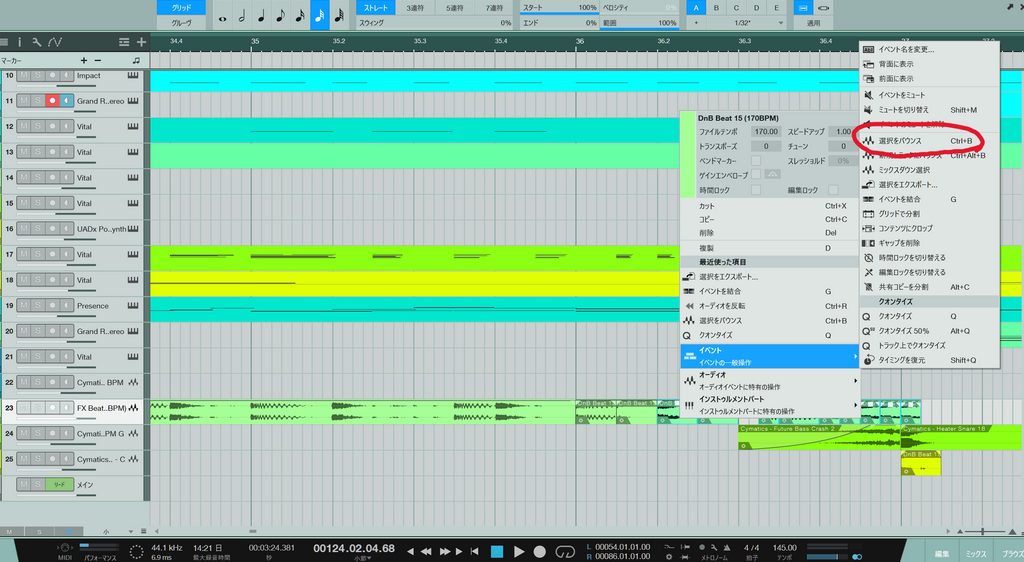
7. 選択をバウンス(Ctrl+B)
オーディオトラックでの機能です。
リズム打ちのトラックなどにおいて、イベントを結構切り刻んだりしてぐちゃぐちゃになってしまうことはたまにあります。そういう時に、複数のイベントを選択して「選択をバウンス (Ctrl+B)」をすると、それらが一つのイベントになります。
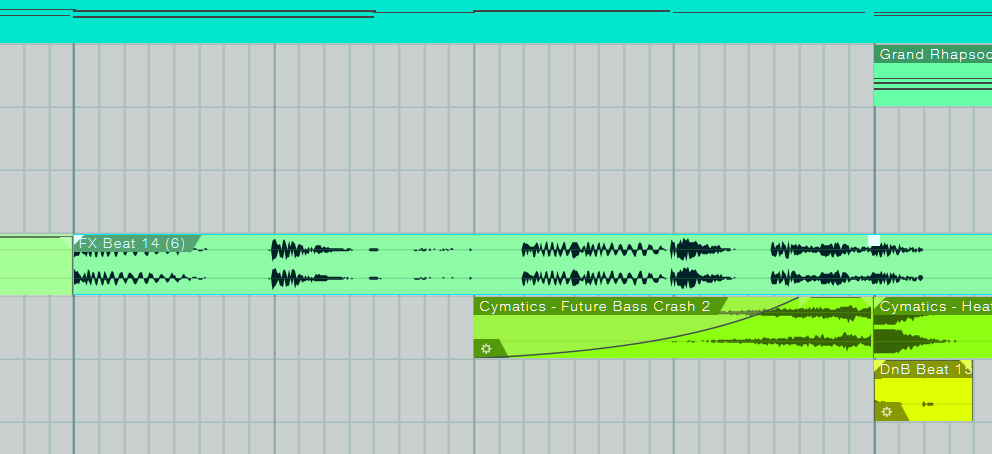
音量のフェードを新たに付けたい時とか、新たに刻み直したい時とかに便利です。
8. 逆再生(Ctrl+R)
こちらもオーディオトラックでの機能です。
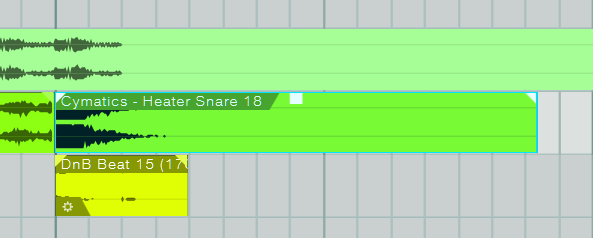
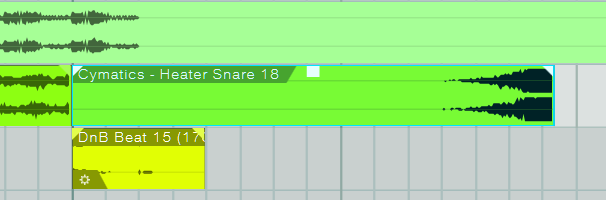
やることは簡単で、オーディオトラックのイベントを選択した状態でCtrl+Rを押すだけです。これでなんと、イベントの逆再生が出来ます!
クラッシュシンバルとかを逆再生することで、良い感じに盛り上がりに使えそうですね。
9. 選択をエクスポート(Ctrl+E)
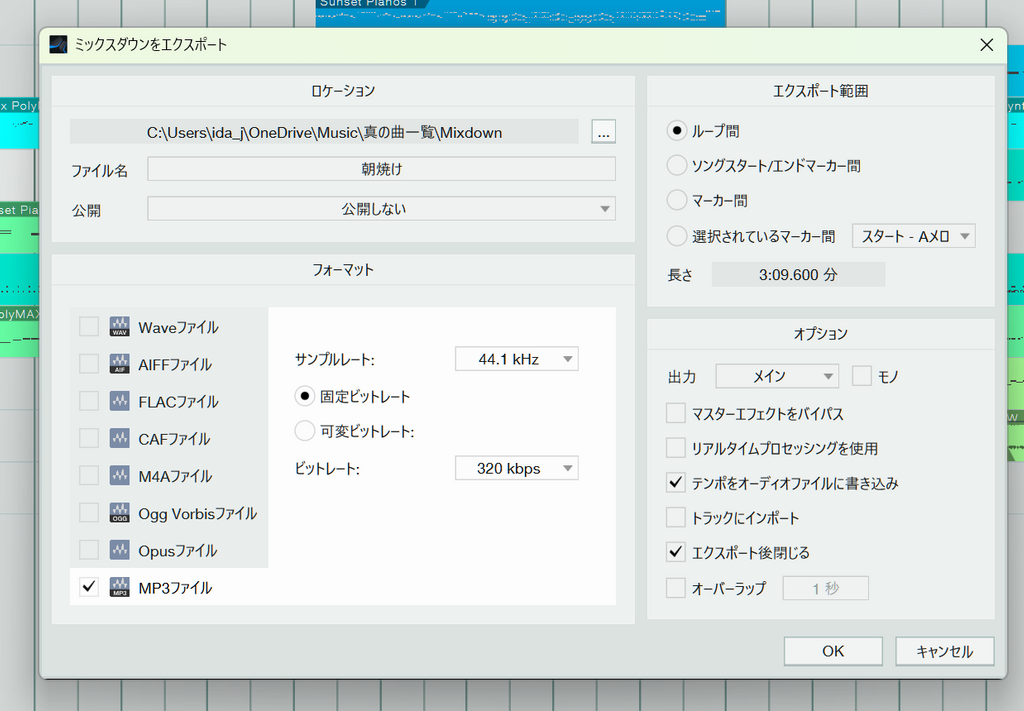
まずは小節のループ区間を作ります。ループを作るのはショートカットキーだったりドラッグとかで作れます。
そして、ループ区間を作った状態でCtrl+Eを押すと、その区間のエクスポートが出来る画面に行きます。ファイル名とかファイル拡張子とかを設定してOKを押すと、簡単にエクスポートできます。
10. メトロノーム(C)
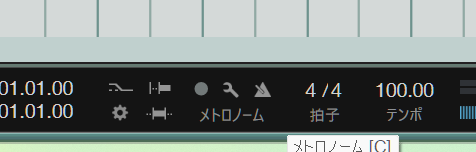
メトロノームの機能を紹介するというよりかは、メトロノームがパソコンのCキーで再生できることを伝えたいです。メトロノームを頻繁に使う人は、是非このショートカットを覚えてみてはいかがでしょうか。
11. イベントのトランスポーズ
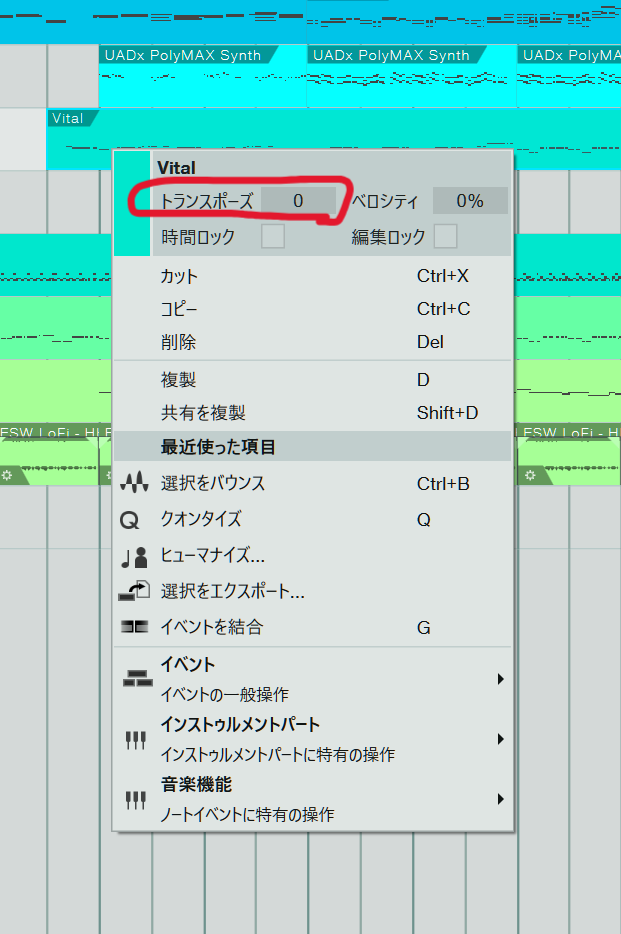
イベントを右クリックすると、そのイベントの加工が出来たりします。
「トランスポーズ」というところの値を変えると、なんとイベント内のノーツを丸ごとトランスポーズしてくれます。例えばここの値を1にすると、イベントを再生した時に半音高く聞こえるようになります。ここは負の値にすることも出来ます。
※乱用するのはおススメしません。適度に!
12. ノーツの複製(Alt+ドラッグ)
ノーツを選択もしくは範囲選択したりして、Altキーを押しながらドラッグすると、イベント内でノーツの複製が行えます。メロディーに1オクターブ上も追加したいとなった時に便利です。
13. オートメーション(Alt+A)
これもメトロノームの項目と同じく、オートメーションの作成&表示のショートカットがAlt+Aで出来るということを伝えたいです。
これは直前に変化させたツマミなどのパラメータに適用されます。例えば、トラックのボリュームのパラメータを変化させた直後にAlt+Aを押すと、そのトラックのボリュームのオートメーション項目が追加されます。なお、直前に変化させたパラメータの内容はメイン画面の左上に表示されますので、それを見ながら確認してください。
14. 複数トラックを重ねて表示
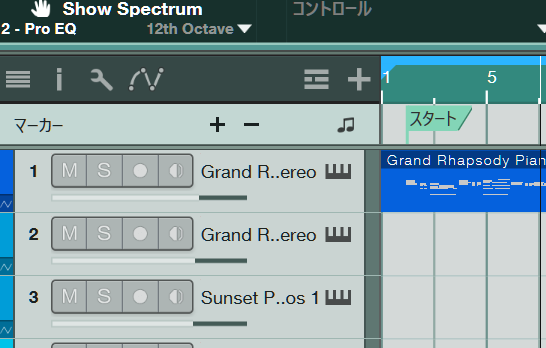
編集画面において、実は左側に「トラックの色や名前が保持されている欄」があります。
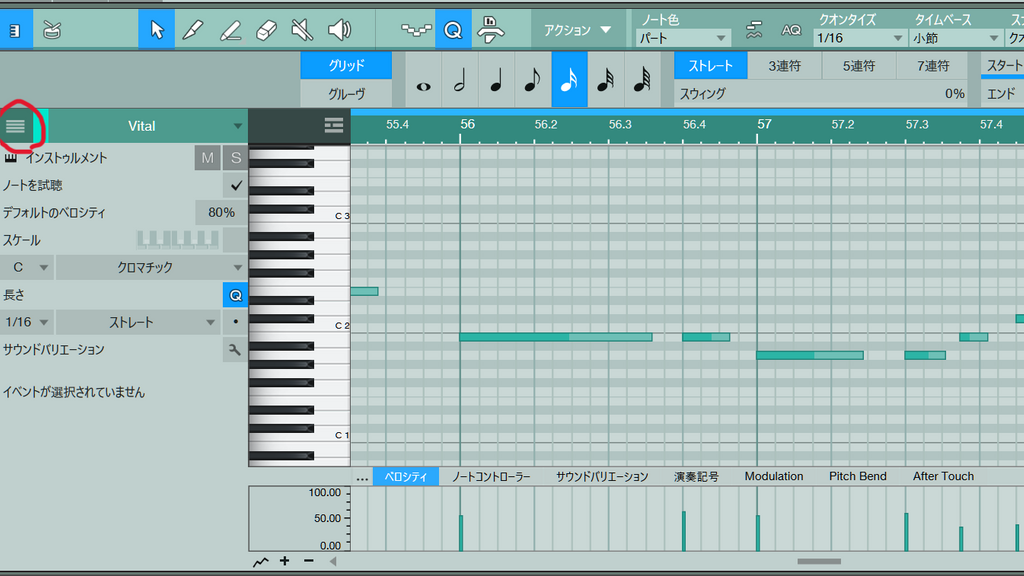
ここを複数表示させることで、編集画面に複数のトラックのノーツを同時に表示させることが出来ます。(インストゥルメントトラック&Impactなどのマッピングプラグイン限定です)
表示の仕方にも二種類あって、
- ノーツを表示させるだけで選択&編集は出来ないようにする:左の丸ポチをクリック
- ノーツを表示させ、かつ選択&編集も出来るようにする:右の鉛筆ボタンをクリック
などがあります。
15. Swing
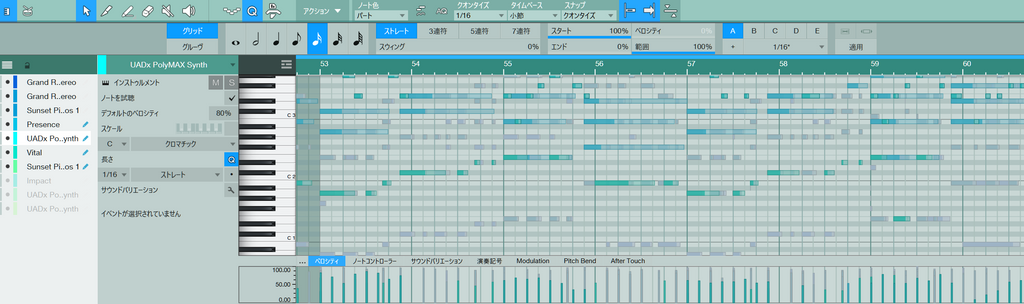
編集画面の上部に、「Swing 〇%」(もしくは「スウィング 〇%」)みたいな文字列がありますよね。
ここのパーセンテージを変えることで、拍をどれぐらい Swing に寄せるかを変えられます。例えばここを100%にしたら完全に Swing になります。
16. アピアランス
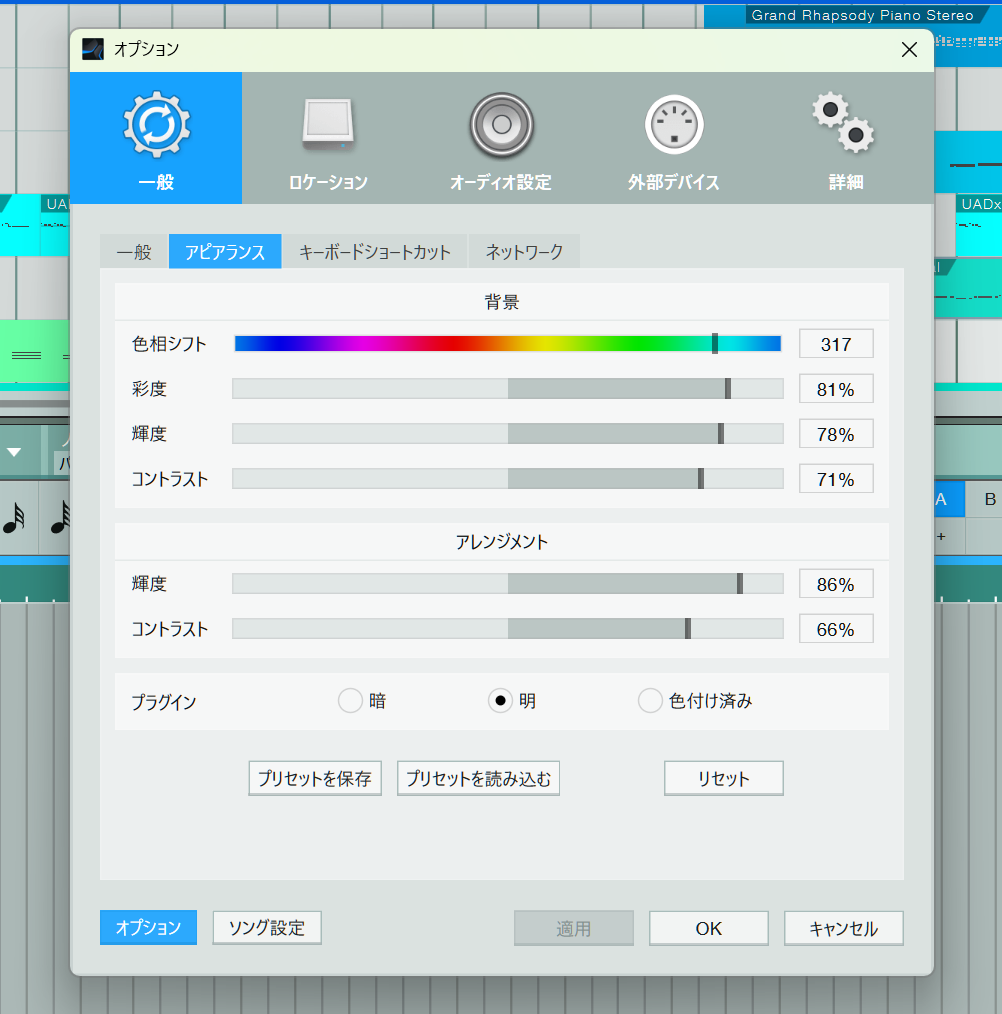
Studio One のスタート画面を開いて、設定画面を開きましょう。もしくは、メイン画面の上部にある「Studio One」という項目内の「オプション」をクリックしても設定画面を開くことが出来ます。
そこの「一般」という項目の中に「アピアランス」というタブがあります。個々の中の色相とか彩度とかを変えることによって、Studio One の画面の色を変えることが出来ます。いつもの色が見飽きた時などに是非。
終わりに
やっぱり作業は手早くさせたいですよね。打ち込みとかを地道にやると心が折れそうになります。なので、ショートカットキーや時短補助になる機能を覚えたりすることは大事です。まあ曲を作り続けて行けば、自然と覚えることにもなると思います。
これを読んでくれた皆様の曲作りが楽しいものになりますように。
明日の投稿者は@haruka1012さんです。
