

この記事は夏のブログリレー9日目の記事です
はじめに
こんにちは。26Bのヘチマです。ひねくれた動画を作っています。
ヘチマというのは小学校のあだ名から来ています。
今回は、ゆるーく「AviUtl2」を勝手に広告しよう!という記事です。
そんな記事すでに山ほどあるじゃないかといわれるとまぁほんとそうなんですけど…
そうなんですよ!!なのでね!ソフトの導入の詳細の記事なんかはほかの記事を見てください!そっちのほうがわかりやすいし!
この記事では、より個性あふれるユニークな紹介をしようと思います。
実をいうと、AviUtl2について調べたり、AviUtlから移行したり、スクリプトを移植したり、生成AIでスクリプトを作ったりしているうちに、書き残しておきたい知見がそこそこ溜まりました。
なので、この記事の後半は突然「くそ長いおまけ」という見出しの元、技術記事になります。ここは、とくにAviUtlを初めて知ったという人は読み飛ばしてもらっても大丈夫です!なんだこの自己満記事は。
まぁ…とにかく!何も知らない人からAviUtl懐古厨、もうAviUtl2を使ってるよ!って人も、ほかのソフトを使っている人まで読んでいただけると幸いです。
目次
- AviUtl2の紹介
- インストールの方法~AviUtl2カタログのすすめ~
- くそ長いおまけ
- おわりに
AviUtl2の紹介
AviUtl2とは?
AviUtl2はKENくん氏によって開発された映像制作ソフト「AviUtl」の後継ソフトです!正式名称は「AviUtl ExEdit2」。端的にいうと動画編集をするソフトです。とはいいつつ、画像やGIFなど、意外と何でも作れちゃいます。例えば、このブログのサムネも、AviUtl2で作られたものです。えー楽しいなぁぁぁぁぁ!!!
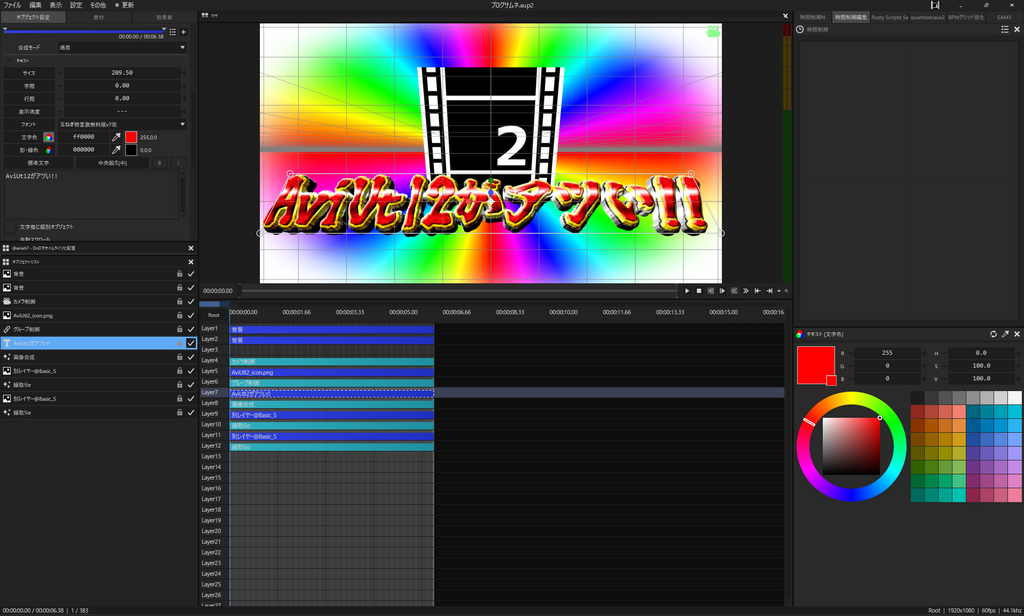
↑実際の編集画面
歴史
一つ、歴史的な話をしましょう。
むかしむかしあるところに、 「AviUtl」 というソフトがありました。シンプルさゆえの拡張性の高さから、有志の方がたくさんのプラグイン、スクリプトなどを作りました。AviUtlはどんどん便利になっていき、ニコニコ動画を支える一大ソフトとなったのです。
しかし、技術発展が激しい現代社会では彼はもうおじいちゃんです。本体の更新が止まったあとも、プラグインやスクリプトによって機能が継ぎ足され続けた結果、AviUtlはどこに何があるのか分からない城と化していました。便利だけど複雑…
しかしそんなある日、唐突に、つい最近ですよ⁉AviUtlが 2 の名を冠して帰ってきました!感動ですね。東方紅魔郷:New Classic ~ the Embodiment of Scarlet Devil ~が出たとき以上に感動しました。
長くなってしまいましたが、言いたかったことは 「覇権を握っていた伝統と信頼のソフトがあらゆる面で強化されて帰ってきた!絶賛いまも成長中!!!」 ということです。
魅力
「便利な動画編集ソフトなんてほかに山ほどあるじゃないか⁉」「ゆうても有料の動画編集ソフトに比べたら劣るのでしょう」「天下のAdobe様に勝てるわけが」などなど、ヤジなんていくらでも飛ばせますね。動画編集ソフトは世の中にたくさんありますが、得意分野が違ったりするので個人的な視点でいいところをリストアップッ!
- 完全無料!
- 軽い←new!!
- 現在も開発が進行中!成長中!←new!
- 拡張性←えらい
具体的に説明していきます。
まず、完全無料です。嘘偽りありません。「無料」ほど胡散臭い熟語はこの世には存在しませんが、完全無料です。大事なことなので二回言いました。これはメリットとしてデカすぎますね。
次に、軽いです。起動から早いです。これもデカいですね。
そして、現状、ほぼ週1回ペースで更新されています。進化は止まらない!
何ができる?なにが得意?
次に、AviUtl2が特にどのような動画編集を得意とするのかについて話します。
最近の動画編集ソフトはどれも多機能で、AviUtl2含め、基本的なことはどのソフトでもできることが多いです。例えば、カットしてつなげて…色を変えて…再生速度を変えて…テキストを合成して音楽を流す!みたいな。
もっと凝った映像を作りたい!となってくると、動画編集ソフトを選定したほうがいい場面が増えてきます!そこで、選定において1つ重要な視点があります。
あなたが作りたい動画に、カメラで撮った映像はどのくらい入っていますか?
例えば、実写映像で自分のダンスを編集してカッコよく編集してTikTokに上げたいとします。実写映像100パーセントですね。まず、ダンスをしている自分の背景を透過する必要が出てきますね。そのあと、実写映像に程よくなじむようエフェクトを追加して、ネットで流行っている編集っぽく仕上げて完成!という流れでしょうか。あるいは、あらかじめ撮影した動く映像に自分をうまく合成して、まるで自分がそこにいるように編集したい!とかですかね。
AviUtl2は比較的、こういった編集を苦手とします。こういう編集ができないわけではありません。ただ、実写素材を効率よく加工・管理することを主目的にした編集であれば、より得意なソフトはほかにもあります。
AviUtl2の真価は、個人的には「素材を編集する」ことよりも「素材を組み合わせて、0から画面演出を作る」ことにあると感じています。
じゃあ例えば、ボカロのMVを作りたいとしましょう。この時、背景は自分で作らなきゃいけないし、歌詞をどうやって表示するかも自分で考えて作らなきゃいけない。立ち絵があるなら、それをどのくらい映像に収めて、どのように動かすかも自分で考えなきゃいけない。とにかく、ありとあらゆる素材は自分で作るかネットから拾うかしなくちゃいけない。
こういう作業はAviUtl2は得意です。0から素材を作り、自分でかっこいい 「演出」 を作る。こういう作業に彼は特に向いています。もっと言い方を変えると、ニコニコ動画にありそうな動画を作るのにAviUtl2は向いてる! ということです。歴史的背景から鑑みると納得できると思います。
拡張性is何
AviUtl2の最大の魅力は拡張性です。これこそがAviUtl2を独特な立ち位置のソフトにしている、といっていいでしょう。
このソフトを他に例えるなら、動画編集界のロックマンとかカービィといった感じでしょうか。
基本的な編集能力に、有志が作ったプラグインやスクリプトを導入することで自分好みの動画編集環境が完成します。
なんのこっちゃだと思うので、こんな画像を挙げておきます。
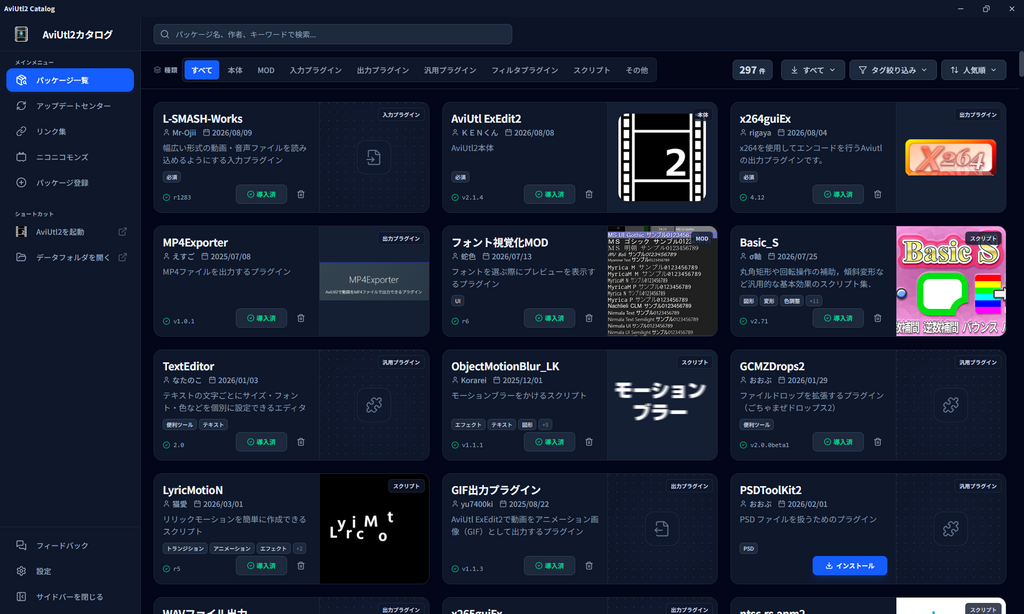
こんな感じで、有志の方たちが作ってくれたプラグインやスクリプトを好き勝手インストールできるんですね!素敵な文化でしょう⁉手軽に自分の欲しい機能だけ追加できるというのは素晴らしいことです。
例えば、数学の解説動画を作りたい!となったとき、LaTeXの描画を行うことのできるプラグインを追加すれば解決します。ピアノの鍵盤が光るような動画を作りたければ、midiファイルに同期した鍵盤とノートをAviUtl2上へ表示するプラグインを導入すればよいわけです。
こういう、かゆいところに手が届く感じの機能が、楽しいし便利だし魅力的なんですね。
インストールの方法~AviUtl2カタログのすすめ~
インストールを決断してくれたそこのあなた!圧倒的感謝!そして、大事なことを言います。
まず、「AviUtl2カタログ」というソフトを入れてください!
AviUtl2は入れないでください!
AviUtl2カタログを使うと、AviUtl2本体の導入から必須級プラグインの追加までまとめて行えます。
実はリリース当初、AviUtl2には、導入がちょっと面倒くさいしハードルが高いという問題点を抱えていました。しかしこの「AviUtl2カタログ」というソフトが革命を起こしてくれました。
なんと!本体の導入、二つの必須級プラグインのインストールを自動で!一瞬で終わらせてくれます!また、有志が作ったプラグインやスクリプトを、このソフトのみで検索からインストールまでできるようになります。
詳細はネットを検索すれば出てきます!とにかく今は 「AviUtl2カタログ」を入れる! ということを覚えていてください。逆に、これさえできちゃえばあとは設定はそこまでいらないです!ゆうてこのままでも十分使える!Happy!
また、導入後余力があればAviUtl2カタログからスクリプトをインストールして、実際に使ってみましょう!
注意点
AviUtl2には、単純なスペック不足とは別に、対応CPU・GPUの問題があります。具体的にいうと、Win10以降、DirectX 11.3、AVX2が利用でき、さらにROV対応GPUが必要です。正直何言ってるか自分でもよくわからないですが、とにかくこれに対応していないPCはAviUtl2を残念ながら動かすことができません。
実は、私が昔使ってたPCはまさしくこのパターンだったので、パソコンが新品になるまではAviUtl2を使うことができませんでした。スペックはそこそこでも古いパソコンとかは特に落とし穴なので、注意しましょう。
くそ長いおまけ
俺の知見か?欲しけりゃくれてやる、探せ!この世の全てをそこにおいてきた!
ここから先は初心者向けというより、私がAviUtl2を触っていて知ったことを好き放題書きます。誰か一人でも「これ知らなかった!」となってくれれば幸いです。
AviUtlとAviUtl2の互換性の話
AviUtlで主要だったスクリプト類は、AviUtl2への最適化が進んでいます。
例えばtim氏のスクリプトは移植・最適化が完了しており、AviUtl2カタログからアクセスが可能です。さつき氏のスクリプトも移植・最適化はほとんど完了していますが、さつき氏との連絡が取れないためにこちらは配布は先となりそうです。(Discord情報)
ただ、AviUtl2用のスクリプトも充実してきたので、代用が効くことも多いです。
そのままAviUtlのスクリプトファイルらをAviUtl2にぶち込むとどうなる?
AviUtlのスクリプトファイルをC:\ProgramData\aviutl2\Scriptにぶち込むことで、AviUtl2でそのまま動く場合もそこそこあります。
例えば、easing_tra_2020はそのまま移植可能です。AviUtl2でも、23番を使い倒してやりましょう。
ほかのスクリプトに関しても、主要なものであれば、こちらのリンクから、互換性の確認が可能です。
あくまで私の体感ですが、一般的な互換性の傾向を話すと、まず、オブジェクトサウンドを引き延ばしてテキストに合わせて音を鳴らしたりするタイプのスクリプトは、投稿時点では、少なくとも私が確認した範囲では厳しいです。これはそもそもAviUtl2のスクリプト用関数に音声のアクセスを許可するものが(投稿当時では)ないからです。
次に、rikky_moduleに依存しているスクリプトも厳しい印象です。私自身がこのあたりを十分に検証できているわけではないのですが、rikky_moduleはスクリプトから利用できる機能を拡張するモジュールなので、これに依存するスクリプトは、そのままコピペするだけでは動きません。AviUtl2側でrikky_moduleを利用できるのか……このあたりはまだ私もよく分かっていません。対応していたらほんと素晴らしいのだけどナ~
一般的に、単純なスクリプトであればあるほど動作する傾向にあります。例えば、おばけ大根氏のちょっとノリノリスクリプトや白水氏の画面フィットなどが動く一方、パチンコ風スクリプトは動く気配がなく、ドカベンスクリプトは一部動きがバグってしまいました。
ただ、今時は生成AIがあるので、どうしても欲しいスクリプトは生成AIのごり押しによって無理やり移植が可能だったりします。Luaスクリプト - AviUtl2 Modern Docsからスクリプトの書式などの情報を得ることができるので、どうしても移植したいスクリプトがあればこれらの情報源を活用しつつ自力での移植を検討してみましょう。
それを踏まえて…AviUtlから移行するなら…?
私は歴はそこまで長くないものの、AviUtl2が出るまではAviUtlを使っていました。AviUtl2が出た当初は、AviUtlで様子見でよいという論調が強かったですが、今となってはAviUtl2が十分使える動画編集ソフトになってきたなと思います。
少なくとも私的にはAviUtl2の導入を強く推奨したいところです!というか、AviUtl2にも触ってみてほしい!と思っています。私はAviUtl歴はあまり長くなかったのであまりえらそうなことは書けないのですし、もちろん今のあなたのカスタマイズされきったAviUtlが完全に再現可能とはいきませんが、それでもおすすめする理由がいくつかあります。
AviUtlと比べてAviUtl2のここが好きだ
最大の理由はやはり軽さです。AviUtlはGPUを全然使ってくれないので(エンコード時は除く)、どうしてもプレビュー速度が遅くなりがちです。テキストに発光を適応しようもんならまともにプレビューできないのがAviUtlです。悲しいかな。しかぁし!AviUtl2ではこれができます!体感ですが、本当に、圧倒的にAviUtl2のほうが軽いです。
次に、体感の話になってしまいますが、プラグインやスクリプトがかなり充実してきました。初代と比べるとまだまだといえど、機能で困ることはかなり少なくなってきています。
また、スクリプトらの扱いが以前より楽になったのもおすすめポイントです。
まず、スクリプトがフォルダごとに整理されるようになりました。正確には、スクリプトの作者が意図した場合フォルダごとに整理されます。
例えば、AviUtl2カタログからインストールした場合、tim氏のスクリプトは、「アニメーション効果」に格納されているわけではなく、「tim」というフォルダに格納されるようになりました。
自動的に整理されないスクリプトもありますが、こちらのサイトを使えば細かな整理が可能です。
また、スクリプト一個一個の導入が「AviUtl2カタログ」のおかげで、手軽になりました。AviUtlにもAviUtl Package Managerというソフトがありますが、AviUtl2カタログはこれのAviUtl2版といったところです。
ただ、AviUtl2カタログは、「カタログに載っているスクリプト数/世の中で配布されているスクリプト数」がAviUtl Package Managerと比べてもかなり高い印象です。
また、カタログ内にそのスクリプトの説明もあるので、いちいちニコニコ動画からスクリプトの解説を見る必要性がかなり減りました。
すなわち、スクリプトを入れたり理解する時間が大幅短縮されたよということです。
クリッピングの仕様の変更
一部機能は仕様変更されているので注意が必要です。代表的なのはクリッピングの仕様です。
AviUtl2のクリッピングはAviUtlのクリッピングと仕様が違っています。普通にクリッピングしようとすると、AviUtlと違って困惑…となる仕様になっております。
実は、初代AviUtlの「上のオブジェクトでクリッピング」も最近のアップデートでしれっと可能になりました!というわけで現在、AviUtl2には、2種類のクリッピングが存在します。
(追記)
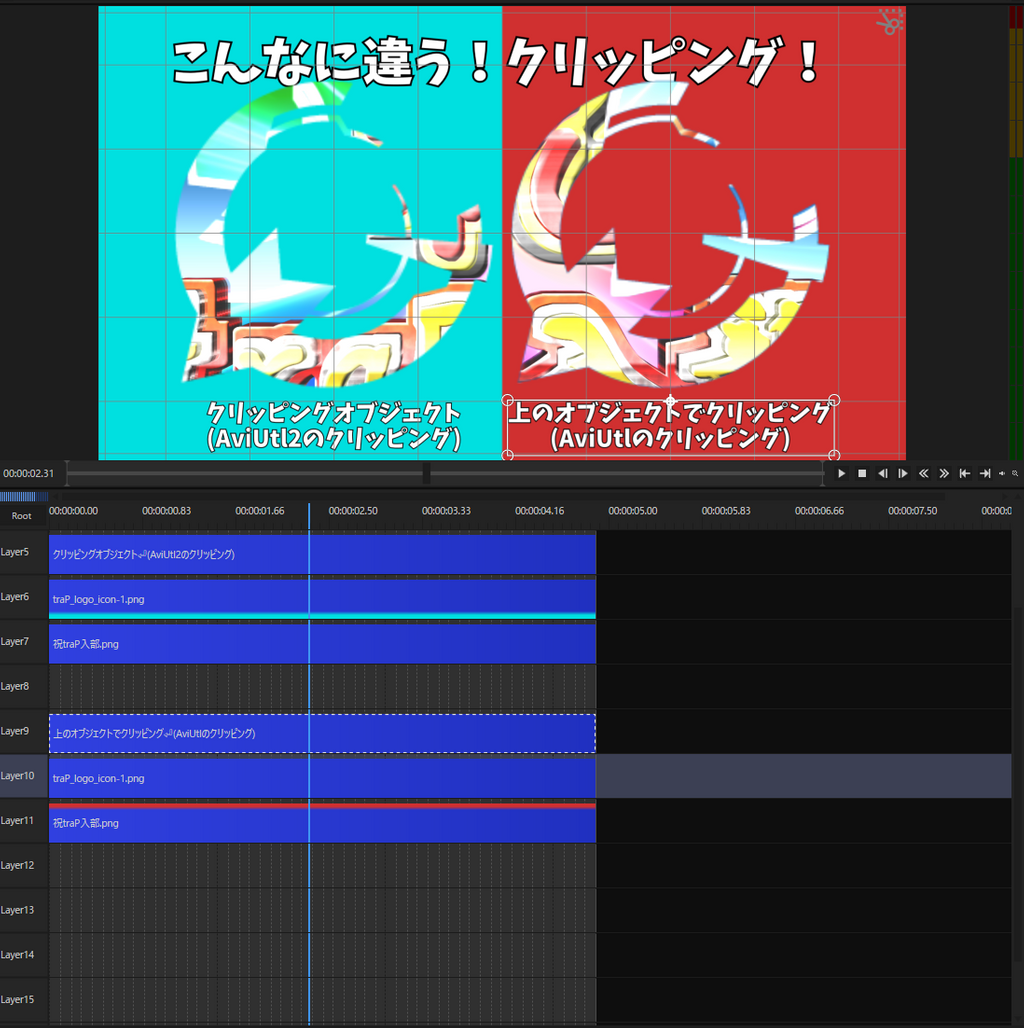
大きな違いは、クリッピングを設定する対象が逆ってことです!
クリッピングオブジェクトは、切り抜きたい形側に設定してあげることで、一段下のレイヤー上にある動画や画像を切り抜いてくれます。
上のオブジェクトでクリッピングは、切り抜きたい画像や動画側に付与することで、一段上のレイヤーの形に切り抜かれます。
何言ってるんだと自分でも思うので、画像を作りました。とはいえ結局は自分で触ってみないとわからないタイプの仕様だと思います…
知ってたら便利なサイト
- ニコニコ動画←情報の塊!
- AviUtl2の情報が知りたいだろって!! Discord←知見の塊!民度もいいし技術的な相談から最先端の事情まで把握できるのはここしかない!あのスクリプトの開発者もこのサーバーにいたりするぞ!
- AviUtlのスクリプトの互換を見ることができるサイト
- フィルタ効果などの整理や並び替えができるサイト
終わりに
ここまでえらそうなことを延々と語ってきましたが、私自身まだまだ映像制作について勉強中です。AviUtl2もこれからどう変化していくのか分からないので、私も追いかけながら使っていこうと思います。
明日の投稿者は@tidusさんです!
