
この記事は新歓ブログリレー2026 23日目の記事です。
はじめに
みなさんおはこんばんにちは!25Bのあーるです。
普段はgraphics班でひたすらお絵描きしてます。お絵描きの虫です。
今回は複数人で1つのキャンバスに絵を描く絵チャ(お絵描きチャット) について始め方まで詳しく紹介します!
絵チャとは?
絵チャ(正式名称はお絵描きチャット)は、通話しながら複数人で1つのデジタルキャンバスに絵を描くエンジョイお絵描きイベントです!
上手さ関係無し!とりあえずお絵描きしたい人喋りたい人全員集合!!的な感じで
普段は 通話 >= お絵描き くらいのゆるーいノリで毎週暇な人が集まってやってます!
1次創作2次創作なんでもOKです。
traPでは↓のmagmaというサイトを使ってます。
世界的に使われている絵チャサイトなので色々な人のイラストを見てみると面白いかも?


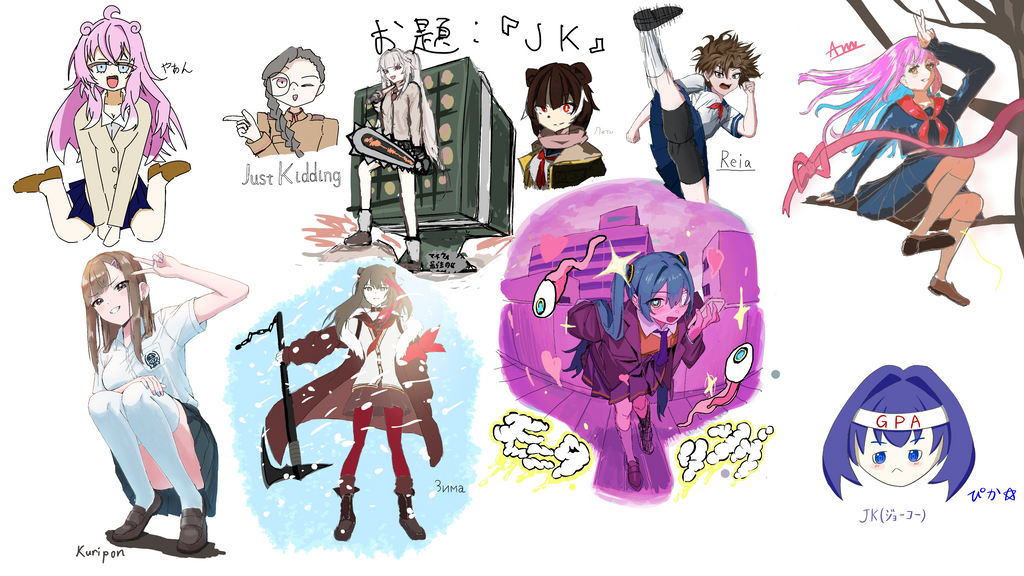
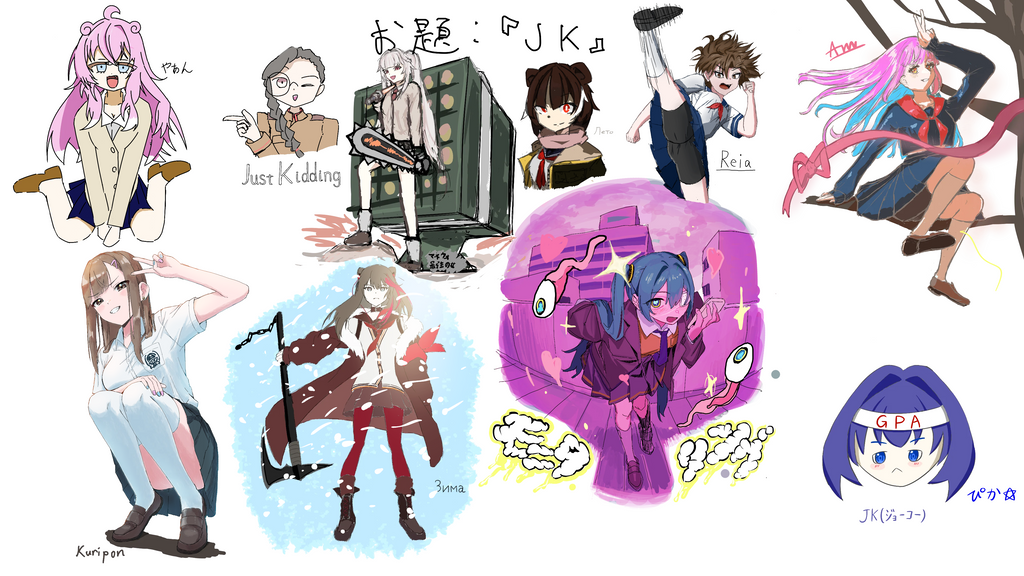
実際のイラストをひとつまみ
折角なので実際に行った絵チャをご紹介します。
この日はお題「JK」でやりました。(JK、、女子高生、、、じょーこー、、、色々思いつきますね。)
かなり大盛況で朝にはキャンバスがほとんど埋まってました!嬉しい!
絵チャの始め方
どうやって始めたらいいかわからないそこの君!!
とりあえず一緒にお絵描きしましょう。traPでは誰かが絵の描き方から魅せ方まできっと教えてくれます。
このブログでは絵チャサイトmagmaを使いこなす準備まで折角なので完了させちゃいましょう!
magmaの使い方 - ログイン編
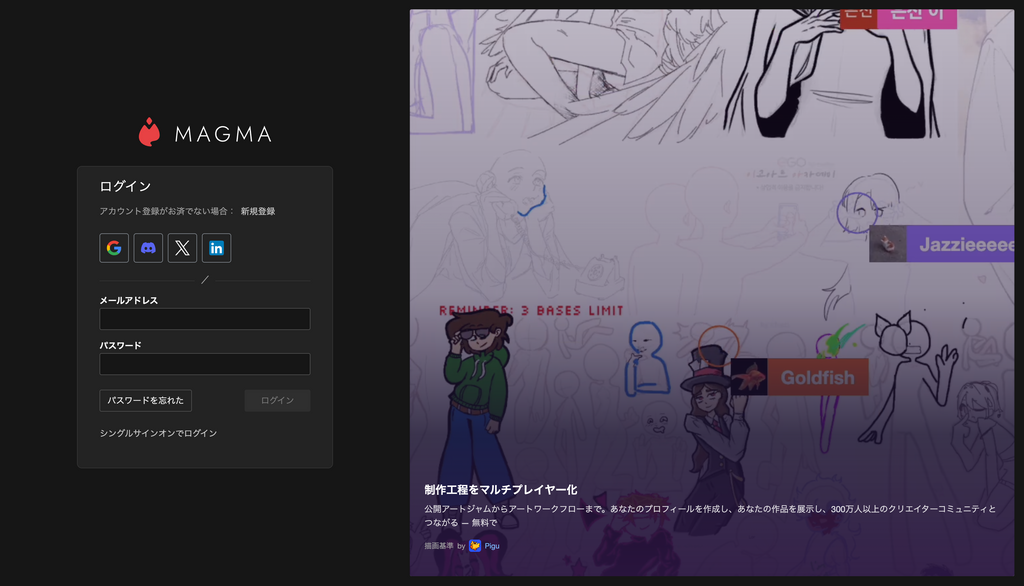
まずはこのリンクをクリックしてアカウントを作成しましょう。
このような画面が出てくるので新規登録を選択してアカウントを作成しましょう!(ブログの著者は楽だからgoogleで登録するのがおすすめ)
これで完了です!えもう終わりと思いました?これでOKです。
magmaの使い方 - アカウント情報編
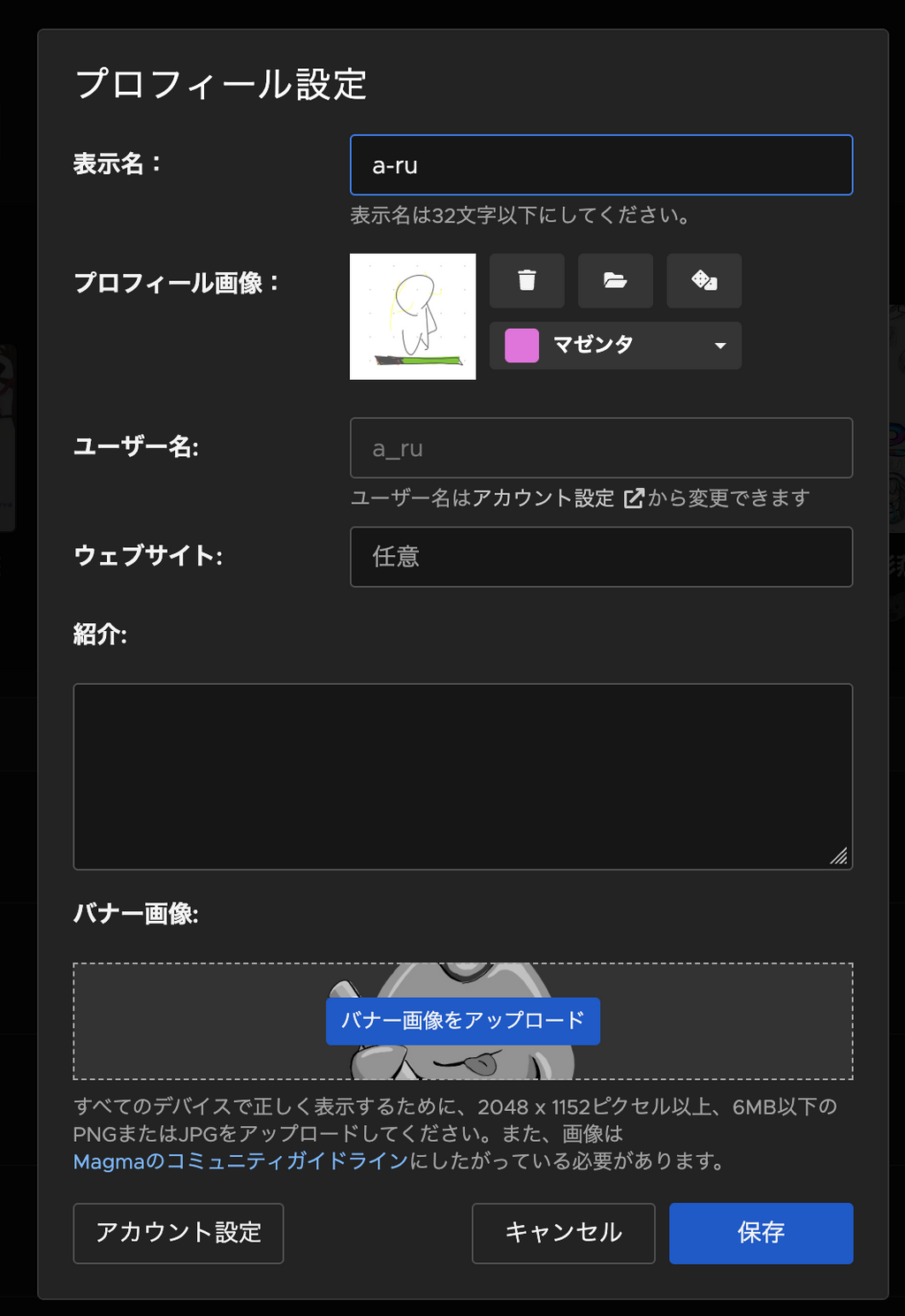
折角なのでユーザー名とアイコンも好きなものに変更しましょう!
1.プロフィールを編集をクリック
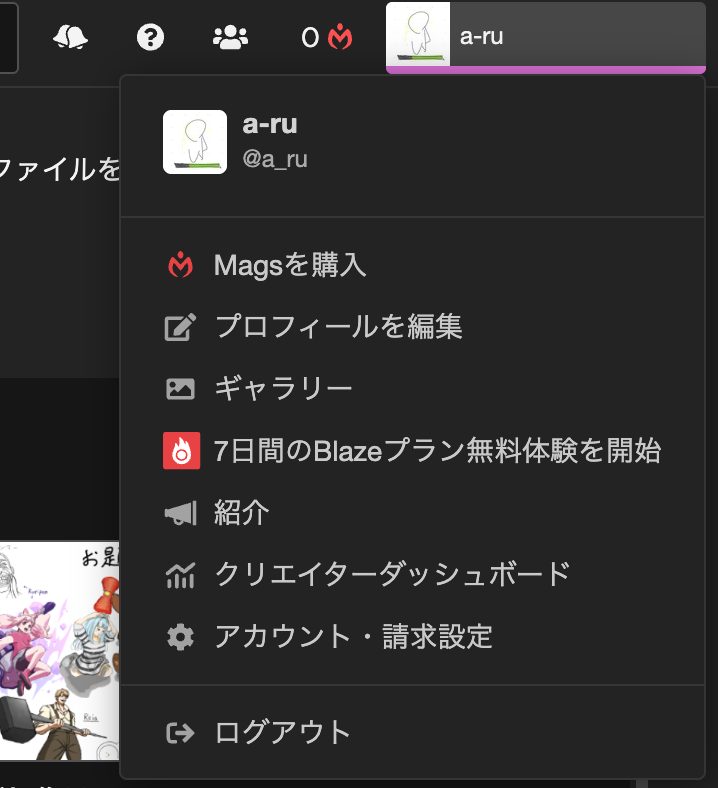
2.この画面を変更して保存 を選択
プロフィール画像やユーザー名を変えて個性を出していきましょう!
magmaの使い方 - キャンバス作成編
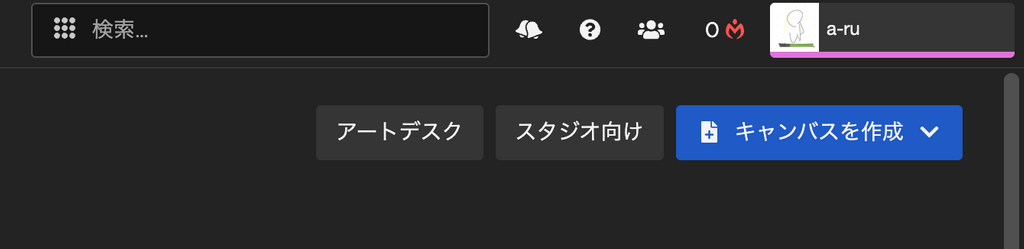
1.キャンバスを作成をクリック
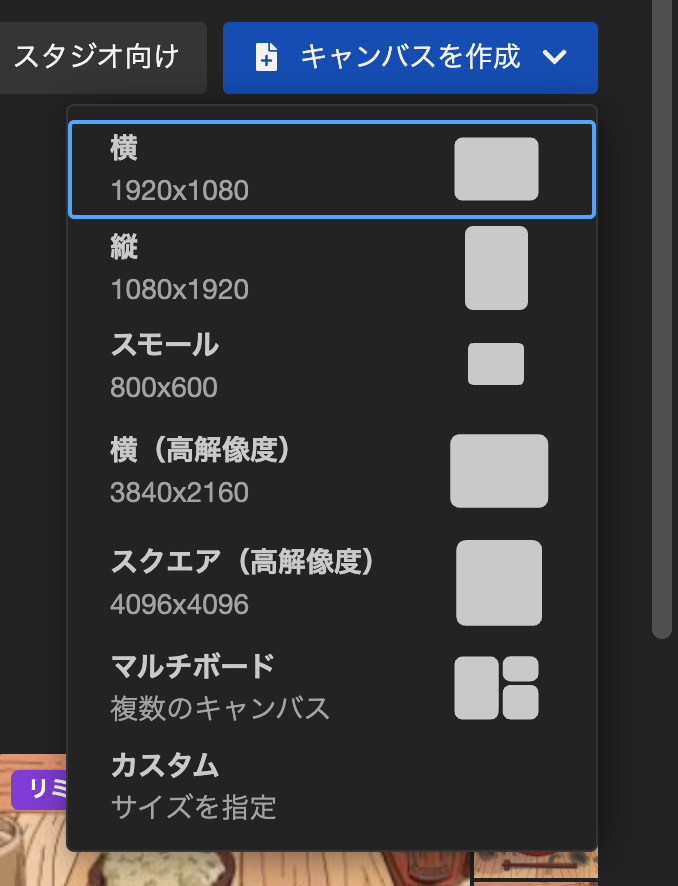
2.好きなサイズのキャンバスを作成
横(高解像度)かスクエアがおすすめです!
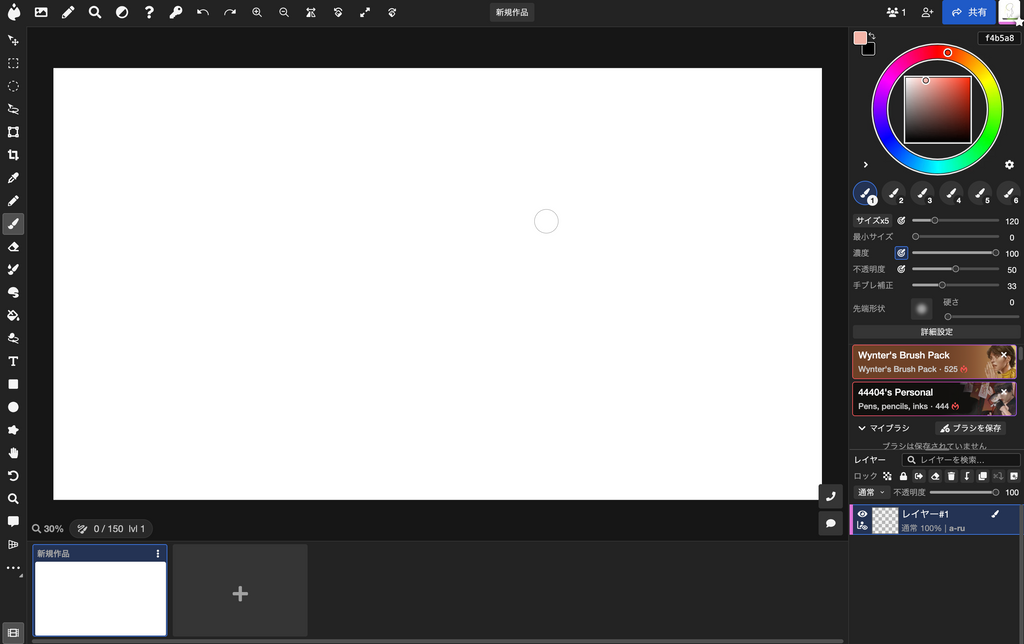
3.作成完了!
たった 2step で完了です。
magmaの操作方法
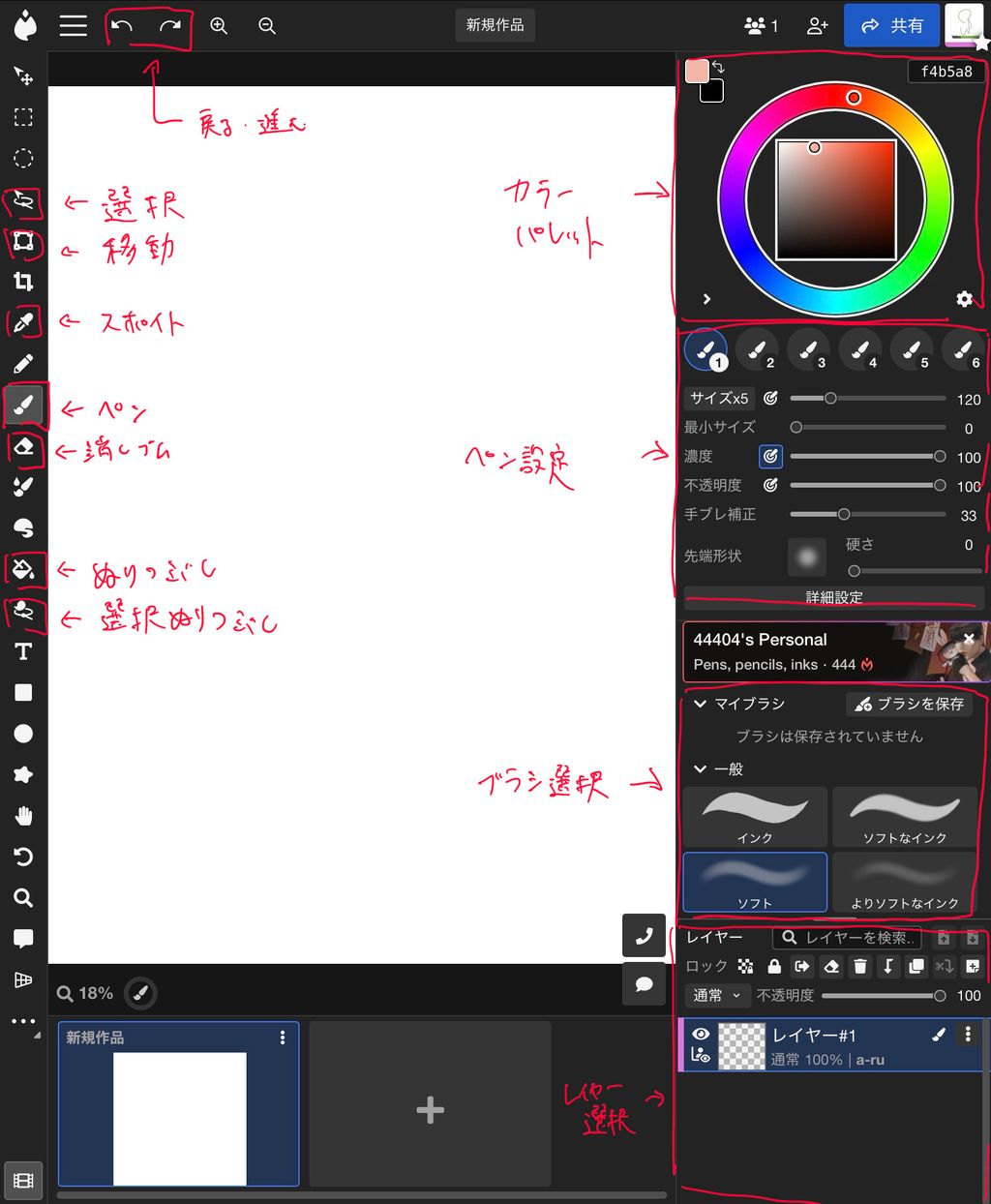
基本的な操作方法は普通のペイントソフトと同じです。
基本操作
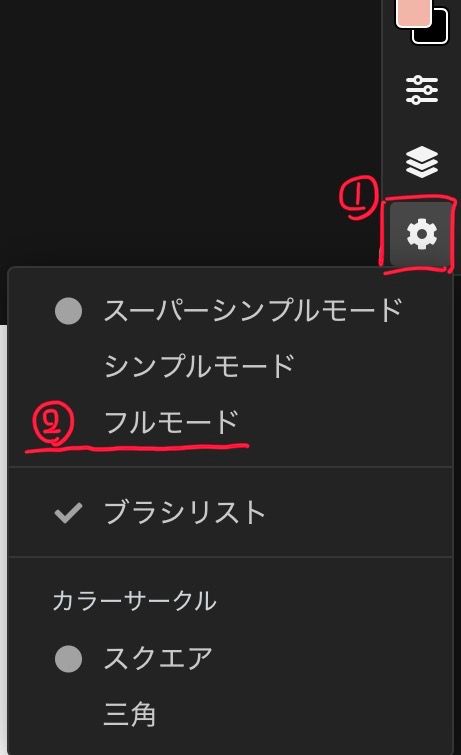
詳細設定がない時は?
初期設定ではカラーサークルなどが表示されないと思います。
その際には歯車をタップしてフルモード に切り替えましょう!
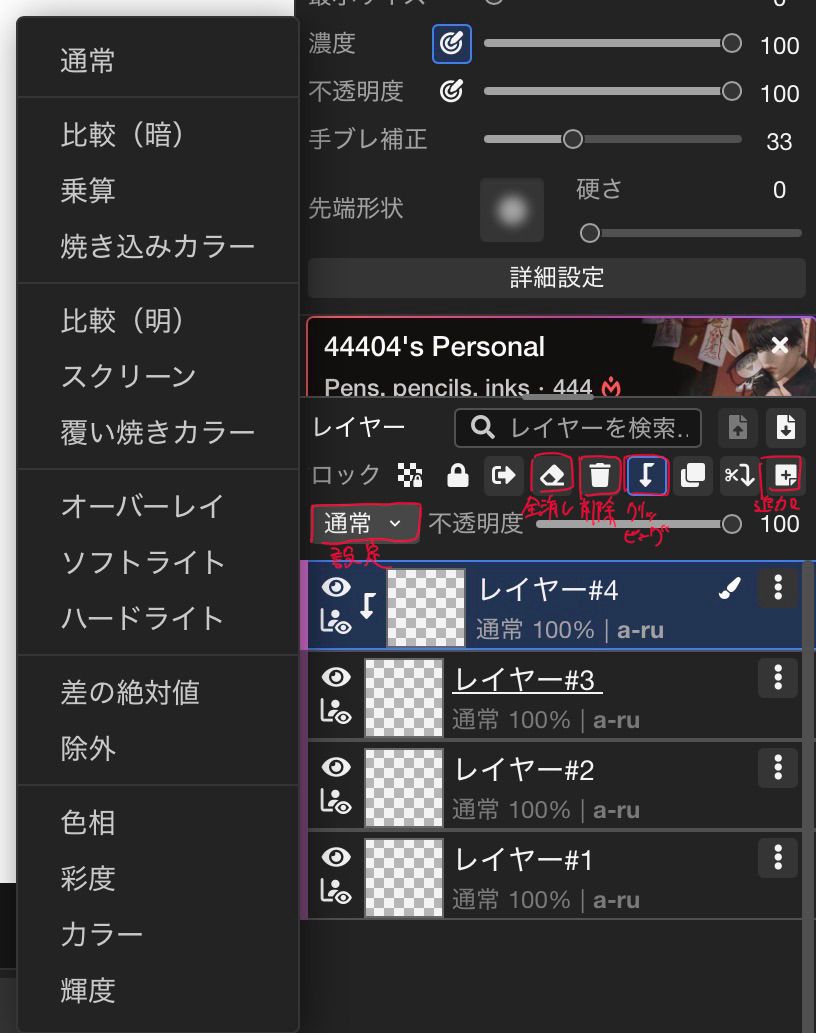
レイヤー設定
以上絵チャの紹介と操作方法まとめでした!
みなさんとお絵描きできる日を楽しみにしています!
明日の投稿者は@n3です!お楽しみに!
