

この記事は新歓ブログリレー2026 2日目の記事です。
こんにちは。traPのramdosです。
この春大学に入学する皆さんのなかには、大学入学を機にPCを購入するという人も多いのではないでしょうか。この記事では、Science Tokyoで快適に生活するために必要なPCの選び方について、traPメンバーに対するアンケートの結果を基に説明します。
前提
一口にPCを購入するといっても、PCに求められる要件や、PCを取り巻く環境は人によって大きく異なるでしょう。既にデスクトップPCを持っている人、予算が限られている人、ゲームなどの重い処理をする人など、様々な人が居ます。
よって新入生に対し具体的にどのPCがオススメかを提示することは極めて難しいです。例えば、新入生に送られる生協のパンフレットでは30万円近い価格でLet's noteが紹介されています。確かにLet's noteは間違いなく素晴らしいPCで、(ゲームや動画編集といった作業をしない)ほとんどの人にとって優れた選択肢ですが、PCに30万円をサクッと出せる人は必ずしも多くないでしょう。
そこで、この記事では具体的な機種をオススメするのではなく、「何を基準に選べば良いか」という情報を、traPメンバーに対するアンケート結果を元に説明していきます。参考になれば幸いです!
台数
そもそも、traPメンバーはPCを何台持っているのでしょうか。部員に聞き取り調査をした結果が次の通りです。
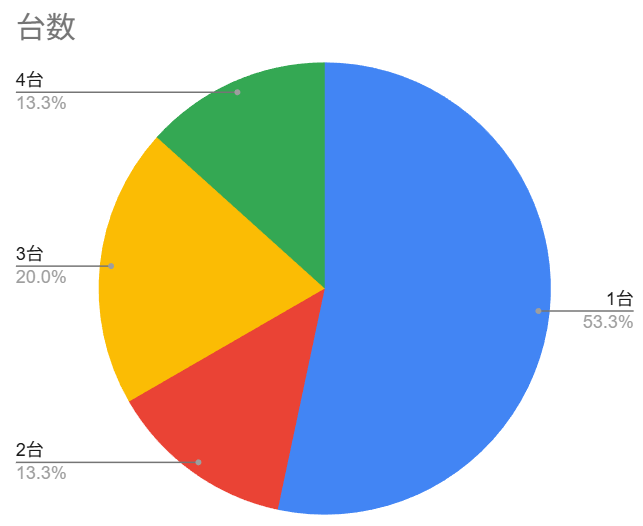
約半数のメンバーが1台のPCのみを使っていることが分かりました。実はこれは驚くべき事実で、というのも、これは過去4年間で最も低い値です。
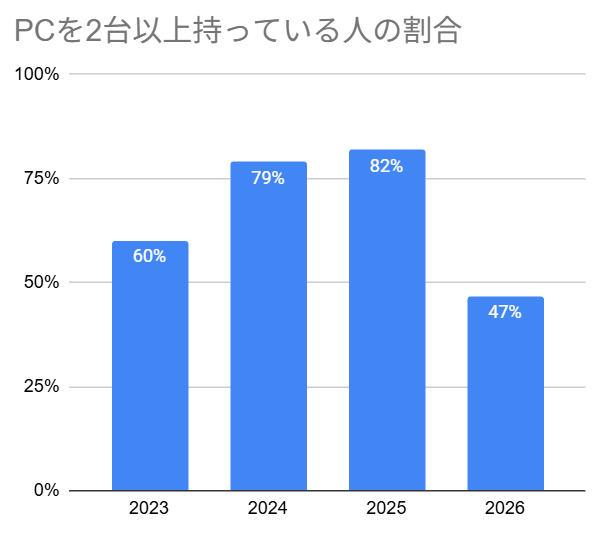
このようなアンケート結果となった主な原因はアンケートの回答者が24B(=2024年入学)の下級生に偏ったことです(一般に、上級生になればなるほどPCの台数は増える傾向にあります)
OS
PCを選ぶとき、最初に迷うのはOSを何にするかです。
traP部員が利用するデバイスのOSを聞き取ったところ、次のような結果になりました。
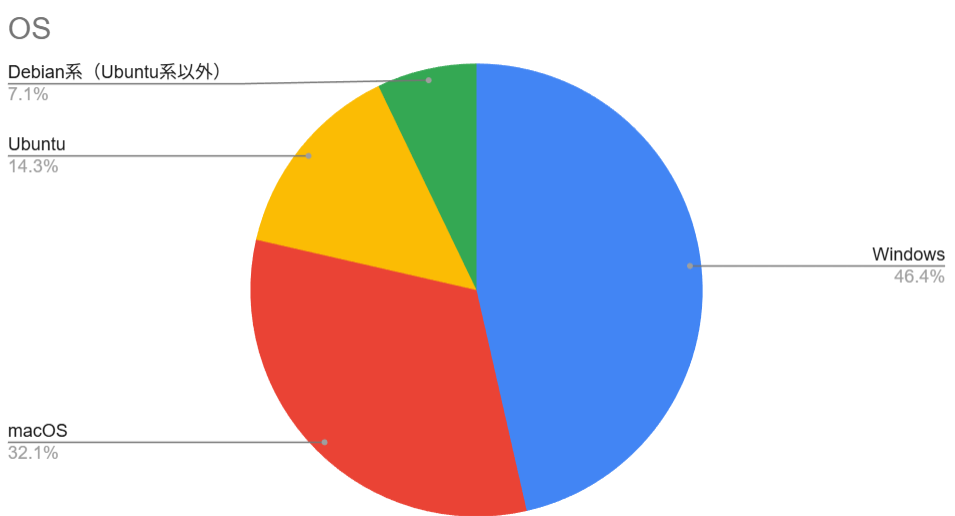
Windows:macOS:それ以外が4:3:2という結果になりました。例年のアンケートではもう少し多様な結果になることが多いのですが、今年は第三勢力がDebian系に偏りました。
はじめに断っておくと、あなたがPCに詳しくない場合、WindowsまたはmacOSを選ぶことを強く推奨します。難しいのは、WindowsとmacOSのどちらを選ぶべきかです。
Windowsを選ぶべき人
Windowsでのみ動作するソフトを使う人
工学院の一部の系では、授業でWindowsが必須となるソフトウェアを扱うため、Windowsを選んでおいた方が無難でしょう。また、PC向けゲームの多くはmacOS上で動作しません。
もちろんParallelsなどの仮想化ソフトを用いることでカバーできるケースは多いですが、メモリ負荷や安定性を考えるとWindowsでのみ動作するソフトを使う人はWindows端末を少なくとも1台購入しておいた方が良いでしょう。
予算に余裕がない人
macOSを搭載したPCは何種類かありますが、いずれも高価です。新品でMacBookを購入する場合、最も安価な選択肢はMacBook Neo(Apple Storeの学割価格で84,800円~)ですが、メモリが8GBに限定されているなどの厳しい制約がありメインPCにすることは全くおすすめできません。デスクトップPCとしてMac mini(同じく学割で79,800円~)がありますが、講義への持ち込みは現実的ではないでしょう。
よって、もし1台だけPCを持つ予定の人がMacを選ぶ場合、MacBook Air(同じく学割で167,800円~)またはMacBook Pro(同じく学割で262,800円~)を選ぶべきです。これらの端末に価格なりの価値があることは間違いありませんが、初期投資としては手が出しづらいと感じる人が多い価格帯であることも事実です。限られた予算内で十分なメモリやストレージを確保したい場合は、多様なメーカーから選べるWindows端末の方が有利な選択といえます。
macOSを選ぶべき人
macOSでのみ動作するソフトを使う人
iOSやmacOS向けアプリの開発によく用いられるXcodeや、Final Cut Pro、Logic ProといったApple製のソフトウェアを中心に、macOSでのみ動作するソフトウェアがいくつか存在します。これらのソフトウェアを使いたい人はmacOSを利用すべきでしょう。
ハードウェアの完成度を求める人
OSとは直接関係はありませんが、MacBookの圧倒的なバッテリー駆動時間の長さや、高解像度で発色が良いディスプレイ、広くて操作性の高いトラックパッドといった特徴は見逃せません。特に、一般的なWindowsノートPCと比較して、Appleシリコン搭載のMacは電力効率が極めて高く発熱が抑えられているため、充電器を持ち歩かなくても1日の講義を十分に乗り切れる点や、MacBook NeoやMacBook Airはファンレスで騒音が抑えられる点はとても魅力的です。
CPU
PCで最も重要なパーツはCPUと言っても過言ではないでしょう。CPUの性能はPCの動作速度に直結するため、多くのtraP部員は高性能なCPUを使用しています。
メインで使っているノートPCのCPUのアンケート結果は次のようになりました。
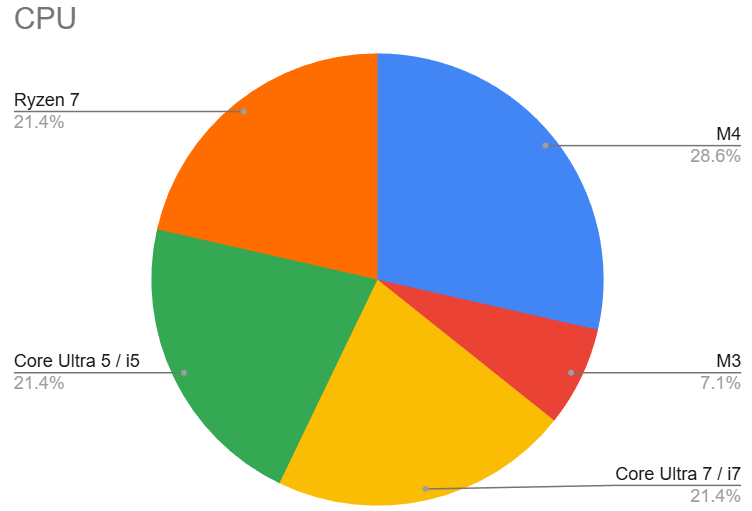
Core Ultra 7やRyzen 7、Apple MシリーズのCPUを使っているメンバーが多いことが分かりました。
なお、上記のグラフでは省略していますが、種類(Core Ultra 5、Ryzen 7など)のほかにCPUの世代も性能に大きく影響します。例えば、Core Ultra 7のシリーズ1はCore Ultra 5のシリーズ3と大体同じぐらいの性能です。今(2026年)新規にPCを購入する場合は、Core Ultraシリーズ、Zen 4(7000番台)以降のRyzenシリーズ、M3以降のApple Mシリーズなどの最近のCPUを選ぶことを強くオススメします。
なお、近年はQualcommが設計するSnapdragonシリーズを搭載したPCも広く販売されています。低消費電力である点は非常に魅力的ですが、Windows PCを1台だけ持つ予定の人がSnapdragonシリーズを搭載したWindows PCを持つことはオススメできません。SnapdragonシリーズのCPUはarmアーキテクチャのCPUであるため、対応していないソフトウェアがまだ多くあるためです。
GPU
ゲームや動画編集、VRの利用や最近ではAIをローカルで動作させる際に役立つGPU。
個人的には、大学に持ち込む用途のノートPCはGPU付きのものを選ばないことをオススメします。GPUは消費電力が大きいため、専用GPUを搭載したノートPCはほぼ例外なく重く、電池持ちが悪く、ファンがうるさいです。
一方、ゲームや動画編集をする場合は高性能なGPUを搭載したPCが必要不可欠でしょう。個人的には、そのような場合は新規にデスクトップPCを購入することをお勧めします。どのようなGPUを購入すべきかは難しい問題ですが、例えば負荷の高いVRChatインスタンスへの接続や、ローカルLLMを用いたインラインコード生成を行いたい場合、VRAMを16GB以上搭載したGPUがあると快適に作業をすることが出来ます。
メモリ
メモリが不足するとスワップが発生しPCの動作が非常に遅くなるため、十分な容量と帯域幅を持つメモリを使用することは非常に重要です。
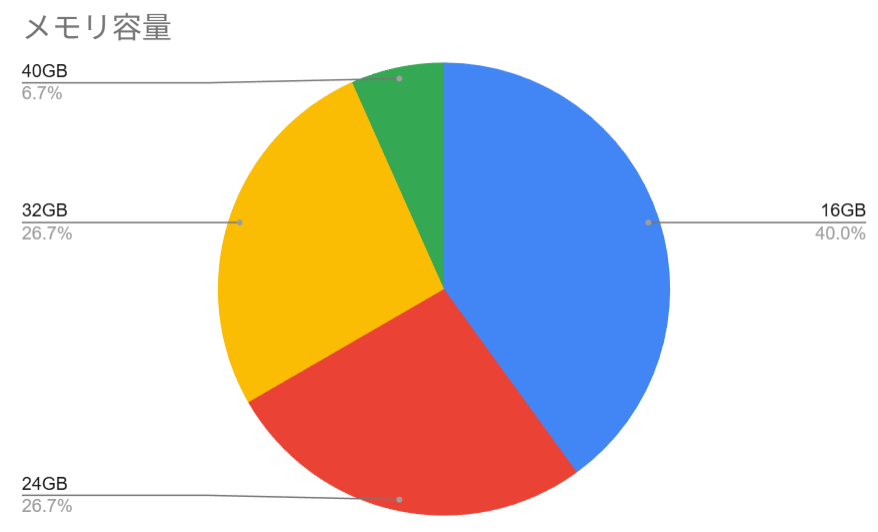
半数以上のメンバーが24GB以上のメモリを搭載したPCを購入しているようです。実際、プログラミングやクリエイティブな作業をする場合には24GB以上のメモリがあると心強いでしょう。
ストレージ
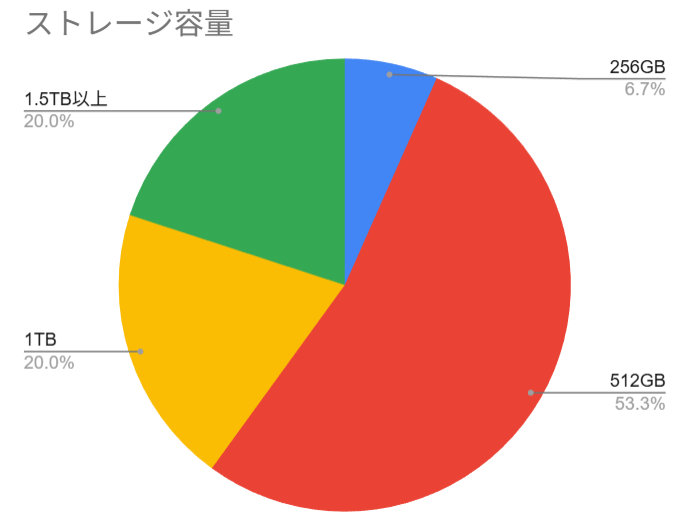
データを保存する先であるストレージ。不足した場合は外付けSSDやクラウドストレージを活用したりすることで対処できるため、予算に余裕がない場合は最小限にしておく、という選択肢もあり得るでしょう。しかし、これらの手段はいずれも面倒ではあるため、最初から必要になると分かっているのであれば十分な容量を確保することが望ましいでしょう。
traPメンバーのPCのストレージ容量は次の通りでした。
ディスプレイ
ノートPCを選ぶことは、ディスプレイを選ぶことです。ディスプレイを選ぶ際に考えるべきことはいくつかあります。デスクトップPCでもディスプレイ選びは重要ですが、この章ではノートPCのディスプレイを前提において説明します。
サイズ
言うまでもなく、非常に重要です。画面サイズが大きい方が作業がしやすいですが、大きくなればなるほど持ち運びは大変になります。
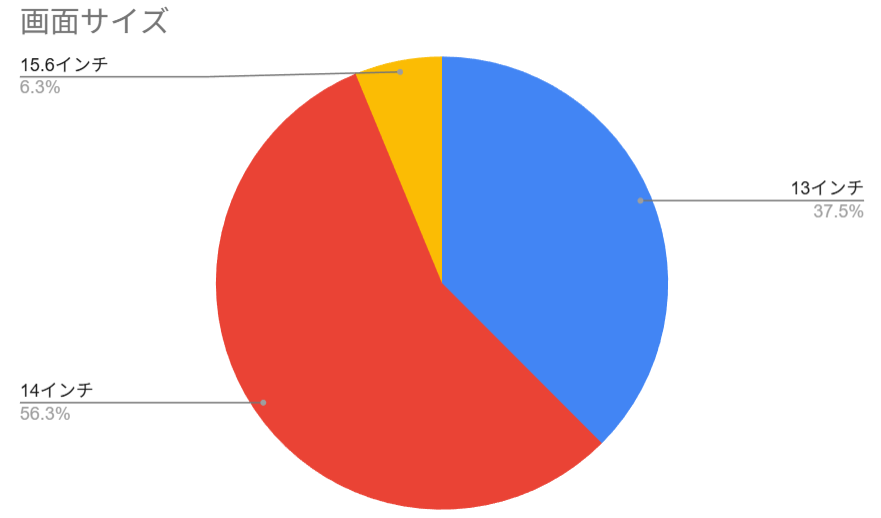
ほとんどのメンバーが13~14インチのノートPCを使っています。画面の大きさはモバイルディスプレイなどで確保し、本体は持ち運びやすさを重視する人も多いようです。
解像度
ノートPCの1920×1080または1920×1200のものが主流です。特段事情がなければこれ以上のものを選ぶことがオススメです。逆に、これ以下の解像度(1366×768など)のディスプレイは選ばないことを強くオススメします。
プログラミングや動画編集など、1画面に多くの情報を表示させたい用途の場合はこれよりも高い解像度のPCを選ぶと快適に作業が出来るでしょう。
リフレッシュレート
市販のPCのほとんどが60Hz駆動ですが、ディスプレイにこだわった機種やゲーミングPCでは120Hz以上のリフレッシュレートを誇るものもあります。高ければ高いほど快適なので、ゲームなどのリフレッシュレートが重要な用途でPCを使う場合は高リフレッシュレートのものを探してみると良いでしょう。
パネルの種類
IPSが主流ですが、最近は発色にすぐれたOLEDパネル搭載のディスプレイも人気です。TN液晶やVA液晶のディスプレイは視野角が狭いので避けた方が無難かもしれません。
輝度
画面の明るさです。屋外で作業したり、HDRコンテンツを視聴したりする場合は高輝度のディスプレイが必須となりますが、そうでない場合は極端に暗いものを選ばなければ大丈夫です。
表面処理
基本的にはグレア(光沢)かノングレア(非光沢)かが問題になります。
長時間文書作成やプログラミングに取り組む場合はノングレアの方が疲れにくいとされていますが、個人的には他の項目と比べるとあまり重要な指標では無いと思います。
発色
コントラスト比・色域・色精度などが主な指標になります。画像・映像の編集など、発色が重要な作業を行う人は気にした方が良いかもしれません。
インターフェース
必要なポートが過不足なく揃っているかを確認しておきましょう。USB-AポートやHDMI端子が必要な場合は搭載されているかを確認し、搭載されていない場合はUSBハブなどを併せて購入すると良いでしょう。
バッテリー
ノートPCではバッテリー駆動時間も重要となります。PCの消費電力にもよりますが、目安として50Wh程度、動画再生で16時間駆動を謳うPCであれば心強いでしょう。
また、USB Power Deliveryなどの汎用的な規格での充電に対応しているか、対応していない場合専用の充電器は重たくないか、給電速度はどのくらいか、なども重要なポイントです。目安として、65W以上の速度で給電できるとお昼休みなどにサクッと充電できて便利です。
重量
大学生は体力があるので多少重たくても大丈夫なことが多いですが、とはいえ常に持ち運ぶ人も多いですし軽いに越したことはありません。
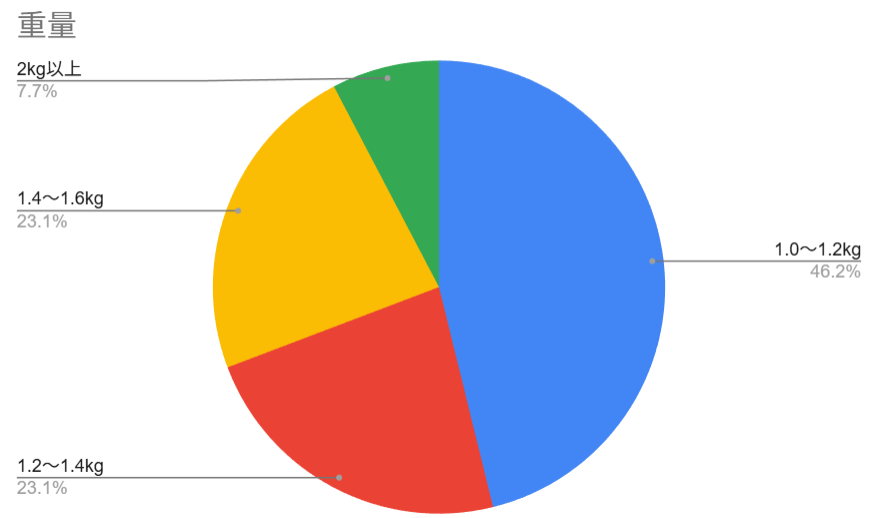
traPメンバーの中央値は1.2kg程度でした。この程度であれば、気軽に持ち出せますね。
タブレット
もはやPCの選び方ではありませんが、タブレットについても調査しました。
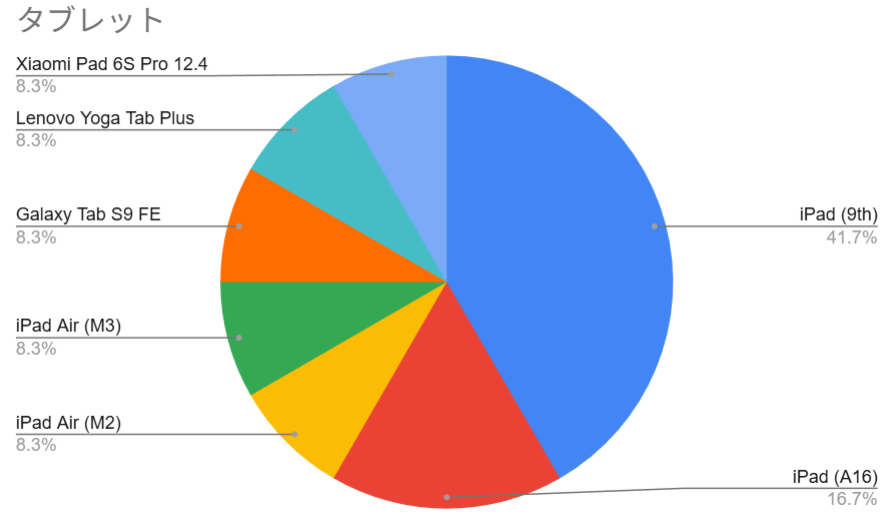
無印iPadを使っているメンバーが多いようです。実際、iPad (A16)であれば比較的手頃な価格で入手しやすいのでオススメしやすいです。
とはいえそれなりにiPadは高価なので、最近はAndroidタブレットも人気です。Androidタブレットについては@akimoが3/10に記事を書いてくれるらしいので、お楽しみに!
推しポイント
メンバーにPCの推しポイントを聞いてみたので、その結果をまとめました。
- 画面踏んで割っても5000円で直してもらえる
1台しかPCを持っていない場合、保証があると心強いですよね
- 重量が軽いので、持ち運びが楽
PCの軽さ、大事
- memory 40GB
メモリを雑に拡張すると中途半端な数字になりがち
- MacBook最高!!!!!ずっと Windows使ってたんですけど、それと比べてトラックパッドや画面の質、動作の快適さが全然違います。Windowsでよくある、「ちょっとムカつく挙動」も一切なくて、買い換えた後、感動した覚えがあります。MacBook初めてで慣れるか不安でしたが、使った後はむしろ、Windowsデバイスに戻れなくなりました。さらにBetter Touch Tool, Karabiner, HammerSpoon等で、ゴリゴリに動作がカスタムされています!!Mac OSって、カスタム性ないと思ってましたが、こういう分野ではむしろ Windowsよりカスタムしやすく感じました!後、軽くて動作もサクサク!!
一要素一要素のクオリティが高いのがmacの嬉しいところ
- そこそこ軽くて、デザインも良くて、画面も触れる、モバイルバッテリーからでも充電できる!そしてなんと、トラックパッドの端で画面の明るさや音量、動画の再生や停止がスライドでコントロールできる神仕様!!
地味な便利機能、嬉しいですよね
- 充電持ちが良いし、よっぽど変なことをしなければ処理が重くなることもない。Macbook, iPhone, iPadユーザなので、データのやり取りだったりがとても楽
MacBook、低消費電力なのでバッテリー容量の割に電池持ちが良いです
- 軽さ
軽さ、大事(2回目)
- 初めてのデスクトップPCだから、マルチタスクのしやすさに感動した
画面が大きいとマルチタスクの効率も上がりますね
- 画面が大きい、キーボードの押し心地がノートPCではいい方(適度に弾力があって押し心地が良いのに反応速度も良さげ)
キーボードも大事な要素の一つですね
- ほとんどのゲームが快適に動くし多少のローカルLLMとかも動きます。
良いGPUが載っていると活動の幅が広がりますね
- タッチパネル+タッチペンが使えます
タッチペンが使えるとちょっとした絵とかも書けて嬉しいかも
- 14インチというサイズは丁度いい。MacBook Airと比べると重いが、Airを使ったことがないので気にならない。HDMIポートがある(そんなに使用頻度高くないのでなくても困らないが、ないよりはあったほうが良い)。無駄に音質が良い。バッテリー持ちも比較的良い
MacBook Pro、値段に見合った良さがありますね!
- タッチパネルついてると割と便利。ふとした時にぱっと押せるのがいい。スピーカーの音は比較的良い気がする。
タッチパネル、特に初めてPCを購入する場合は直感的な操作ができるので嬉しいです
嫌なところ
- 高かった
嫌なところを全部消そうとすると、最後は値段に響いてしまう...
- memory 40GB
メモリを雑に拡張すると中途半端な数字になりがち(2回目)
- Macはできないことが多かったり…
出来ればWindows PCは1台持っておきたいですね
- ストレージ512GBにしたんですけど、もう少し積んでもよかったです。それ以外は不満ないです!
512、ガッツリ使うと足りなくなりがち
- 1.2kgだとタブレットと持ち歩くとやや重い。インターフェースが少なめ
ハブがあれば多少ポートが少なくても何とかなるとはいえ、出来ればインターフェースが充実していると嬉しいですね
- Windowsじゃないこと
出来ればWindows PCは1台持っておきたいですね(2回目)
- 耐久性が不安である
4年間使えるだけの耐久性があるPC、あんまりないんですよね... 安物でもホイホイ買い換えると結構出費が痛い...
- macOS
出来ればWindows PCは1台持っておきたいですね(3回目)
- 自作したらメモリーとの相性が良くなくて不安定になっている
まれによくある。調べてもどうにもならないときはあるんですよね...
- ゲーミングPCあるある、バッテリーの持続時間が少ない(80%充電で90分が目安)ことにより作業時間が制限される + 充電器を忘れると終わり。消費電力モード的なものがあるけど切り替えが面倒なためほぼ使っていない。
ゲーミングラップトップはGPUがバッテリーをモリモリ食うので、電源が必須になりがち
- intel 14世代なので壊れます。一回交換してそのためにi5 12400Fが部屋に転がってます。マザーボードも1回壊れて交換しました。性能はほぼ文句ないです。VRAMもっと欲しいけど値段的に無理なので。あとPCかというと怪しいですが有線LANのハブが1ギガしか対応してなくてせっかくの10ギガプランがもったいないような。
10GbEのポート、あるとテンションが上がります(が、嬉しいかと言われると...?)
- 性能不足!最近電源つながないとちょっとした作業にも不満が出ます。たぶんブラウザ開きすぎたりjetbrainsの重いソフト使ってるせいです。
ブラウザやIDE、メモリをドカ食いしがち...
- キーボード光らないのでゲーミングできない。BSOD多くないか!顔認証ってちょっとタイムラグあって指紋のほうが良かったかもしれないとは思った。矢印キーがちっちゃい(けどレイヤー追加したりすれば使わなくて済む)。Copilotキーは要らない。ちょっと筐体の強度弱くないか?
Windows Hello, どうなんですかね?あまり良い印象が無いです。
後輩へのアドバイス
- 壊しそうだなと思うなら、生協
プレミアムサポートだと即日代替機貸し出しがあるのが嬉しい
- 持ち運ぶ機会がそこそこあるので、重量の軽さは重視した方がいいと思います
軽さ、大事(3回目)
- ノートPCの価値は軽さと取り回し
ちっちゃい子がオススメ
- Macでは困ることもあるが、Winを買ったらどうなるのかは知らぬ
Windowsでも困るときは困る...
- メモリとストレージはちゃんとつむべき!それ以外だと、重量も重視するのをお勧めします!(重いと学校持ってくの大変)
軽さ、大事(4回目)
- あと、タブレットは iPad Airのでかいやつ、めっちゃおすすめです!ノート取りやすいし、Mac OS使う方ならSidecarで拡張ディスプレイにするのも便利です!!!
ちなみに私はWindowsユーザーですが、spacedeskでiPadをモバイルディスプレイ化しています
- 最低16/512以上32/1Tbのストレージ構成だと無難です。タブレット買う予定ないなら、板タブかタッチ可能なディスプレイ(特に2in1)だとPDFに書き込む系の授業で助かるかも
板タブ、どうなんですかね?慣れが必要なイメージがあります。
- traPでの活動含め、創作活動をする かつ iPhoneユーザーなのであれば、Macは割とおすすめ。操作がWindowsと違うところがたくさんあるけど、慣れれば便利。
mac使ったことない人はこの大学生の期間の内になれてみるのも良いかもしれません!(逆もしかり)
- Macだと遊べないゲームやバグの多いアプリが数多くあるので、他にWindosPCを持っていないのであれば、コンテンツの消費の観点においてMacは微妙。逆に言えば、Windowsのデスクトップを既に持っているのであれば、ノートPCをMacbookにするのはオススメかも(やったことないから知らんけど)
macじゃないと出来ないことも多いので、Windowsを持っている人はmacを、Macを持っている人はWindowsを買うのもアリかもしれません
- たしかにバッテリーの短さは面倒な所あるけど、スペックの低さでストレスを感じてほしくないのでいいものを買おう!
スペックを上げるとバッテリー持ちが悪くなりがち...
- タッチパネル付きのpcは確かに便利ですがタブレットを別で買った方が快適だと思います。メモリ16GB、ストレージ512GBは必須でメインPCならそれぞれ倍あると嬉しいです。
タブレットはタブレットなりの良さがあるので、予算に余裕があればタブレットはタブレットとして買った方が良さそうです。
- CPUやメモリはちゃんと必要な性能のものにするのは前提として、それ以外のスペック(生体認証ができるかなど)も結構QOLに直結するので大事だと思います
Webカメラ、トラックパッド、スピーカー、キーボードなど、細かなポイントが使い勝手に直結します...!
- 生協で買わないにしても保証は付けておくと安心!メーカーのオンラインショップの学割キャンペーンなどを見てみると価格の割に性能がいいものが見つかるかも!わからなかったら見た目で選ぼう!
見た目大事です。かっこいい/かわいいPCには愛着がわきます。本当に。
最後に
一通りPCの選び方を解説してきました。この記事がPC選びの参考になれば嬉しいです!
新歓ブログリレー明日の担当は@SyntaxErrorです。楽しみ~
